Trên máy Mac, hãy dùng Cmd thay cho Ctrl. Chú thích công cụ trong Kleki cũng hiển thị phím tắt cho từng công cụ.
Video: Phím tắt (9:49)
| Công cụ | Phím tắt |
|---|
| Cọ vẽ. Nhấn lại để chuyển sang cọ tiếp theo | B |
| Tẩy | E |
| Bật/tắt tẩy của cọ Pixel và Chemy | Shift + E |
| Thùng sơn. Nhấn lại để chọn Chuyển sắc | G |
| Văn bản | T |
| Hình dạng | U |
| Công cụ chọn. Nhấn lại để chọn Biến đổi | L |
| Công cụ bàn tay | H |
Giữ phím hoặc nút chuột để tạm thời chuyển sang công cụ khác. Thả ra để quay lại công cụ ban đầu.
| Thao tác | Phím tắt |
|---|
| Ống hút màu | Giữ Alt, hoặc nút chuột phải |
| Di chuyển khung nhìn | Giữ Space, hoặc nút chuột giữa |
| Thu phóng | Giữ Z và kéo sang trái hoặc phải |
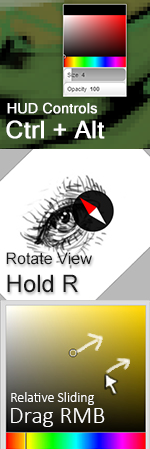
| Xoay khung nhìn | Giữ R và kéo. Giữ thêm Shift để bắt dính |
| Bảng HUD chọn màu, kích thước và độ mờ đục | Giữ Ctrl + Alt |
Trong Công cụ chọn, phím Alt sẽ trừ bớt vùng chọn thay vì lấy mẫu màu.
| Thao tác | Phím tắt |
|---|
| Di chuyển khung nhìn | ← ↑ ↓ → |
| Phóng to / thu nhỏ | + / -, hoặc con lăn chuột |
| Thu phóng theo từng nấc nhỏ hơn | Giữ Shift cùng với + / - hoặc con lăn chuột |
| Xoay từng góc 15° | Giữ R và nhấn ← hoặc → |
| Đặt lại góc xoay | R + ↑ |
| Lật khung nhìn | M |
| Vừa khung nhìn | Home, hoặc nhấp đúp bằng Công cụ bàn tay |
| Phóng to 2× (khi đã vừa khung nhìn) | Nhấp đúp bằng Công cụ bàn tay |
| Đặt lại khung nhìn | End |
Xem thêm trong Điều hướng khung vẽ.
| Thao tác | Phím tắt |
|---|
| Hoàn tác | Ctrl + Z |
| Làm lại | Ctrl + Y, hoặc Ctrl + Shift + Z |
| Giảm / tăng kích thước cọ | [ / ] |
| Hoán đổi màu chính và màu phụ | X |
| Tô màu chính cho lớp hoặc vùng chọn | Enter |
| Xóa sạch lớp hoặc vùng chọn | Delete hoặc Backspace |
| Áp dụng biến đổi | Enter |
| Hủy biến đổi | Esc |
| Hợp nhất nâng cao | Ctrl + Shift + E |
| Mở hộp thoại Sao chép vào khay nhớ tạm | Ctrl + C |
| Dán ảnh, liên kết ảnh hoặc mã màu #hex | Ctrl + V |
Ở lớp dưới cùng, thao tác Xóa sạch sẽ tô màu trắng trừ khi tùy chọn Nền trong suốt của tẩy đang bật. Xem Lớp.
Ctrl + A không chọn toàn bộ nội dung. Hãy dùng nút Chọn tất cả trong Công cụ chọn.
| Thao tác | Phím tắt |
|---|
| Lưu ở định dạng hiện tại | Ctrl + S |
| Lưu trữ vào Bộ nhớ trình duyệt | Ctrl + Shift + S |
Ctrl + S sử dụng định dạng đã chọn trong menu thả xuống Định dạng tệp. Xem Lưu.
| Thao tác | Phím tắt |
|---|
| Vẽ đường thẳng từ điểm cuối của nét vẽ trước | Giữ Shift và nhấp chuột |
| Giữ nét vẽ theo hướng ngang hoặc dọc | Giữ Shift và kéo |
| Hình dạng: hình vuông hoặc hình tròn chuẩn | Giữ Shift |
| Hình dạng: đường thẳng theo từng góc 45° | Giữ Shift |
| Chuyển sắc: theo từng góc 45° | Giữ Shift |
| Cắt/Mở rộng: thay đổi đều cả hai phía | Giữ Shift |
| Thao tác | Phím tắt |
|---|
| Thêm vào vùng chọn | Giữ Shift khi bắt đầu kéo |
| Trừ bớt vùng chọn | Giữ Alt khi bắt đầu kéo |
| Hình vuông hoặc hình tròn chuẩn | Giữ Shift trong khi kéo |
| Di chuyển đường viền vùng chọn | Kéo bên trong vùng chọn. Giữ thêm Shift để di chuyển theo đường thẳng |
| Khép kín đa giác | Nhấp vào điểm đầu tiên, hoặc nhấp đúp |
| Hủy đa giác | Esc |
| Biến đổi: di chuyển trên một trục | Giữ Shift trong khi kéo |
| Biến đổi: xoay theo từng góc 45° | Giữ Shift trong khi xoay |
| Biến đổi: dịch chuyển từng chút | ← ↑ ↓ →, giữ thêm Shift để dịch bước lớn hơn |
Phím Shift và Alt để thêm và bớt vùng chọn hoạt động khi chế độ chọn là Thay thế. Xem thêm trong Vùng chọn & biến đổi.
| Thao tác | Phím tắt |
|---|
| Sắp xếp lại | Kéo một lớp trong danh sách |
| Đổi tên | Nhấp đúp vào tên lớp |
| Chuyển chế độ trong Hợp nhất nâng cao | ← / → |
| Thao tác | Phím tắt |
|---|
| Trượt tương đối | Kéo bằng nút chuột phải, hoặc cuộn chuột |
| Nhập giá trị chính xác | Nhấp đúp hoặc chạm hai lần vào thanh trượt |
| Trượt tinh chỉnh | Kéo con trỏ ra xa theo phương dọc trong khi trượt |
| Thao tác | Cử chỉ |
|---|
| Di chuyển, thu phóng, xoay khung nhìn | Kéo, chụm hoặc xoay bằng hai ngón tay |
| Vừa khung nhìn (hoặc phóng to 2× khi đã vừa khung nhìn) | Chạm hai lần bằng một ngón tay |
| Hoàn tác | Chạm bằng hai ngón tay |
| Làm lại | Chạm bằng ba ngón tay |
| Đặt lại thu phóng trang do vô tình kích hoạt | Chạm hai lần, hoặc chụm ngón tay |
- Chuyển sang cửa sổ khác rồi quay lại, ví dụ bằng Alt + Tab (Cmd + Tab trên máy Mac). Đôi khi hệ điều hành không gửi tín hiệu nhả phím đến trình duyệt, khiến Kleki xử lý như thể phím vẫn đang được giữ. Việc chuyển đổi cửa sổ sẽ đặt lại trạng thái này.
- Một tiện ích mở rộng của trình duyệt có thể đang sử dụng các phím tương tự. Hãy thử mở trong cửa sổ ẩn danh, nơi hầu hết tiện ích mở rộng đều bị tắt.
- Trên một số hệ thống, tổ hợp Ctrl + Alt bị hệ điều hành hoặc kiểu bố cục bàn phím chiếm dụng, khiến bảng HUD không mở được.
