
Vùng chọn & biến đổi
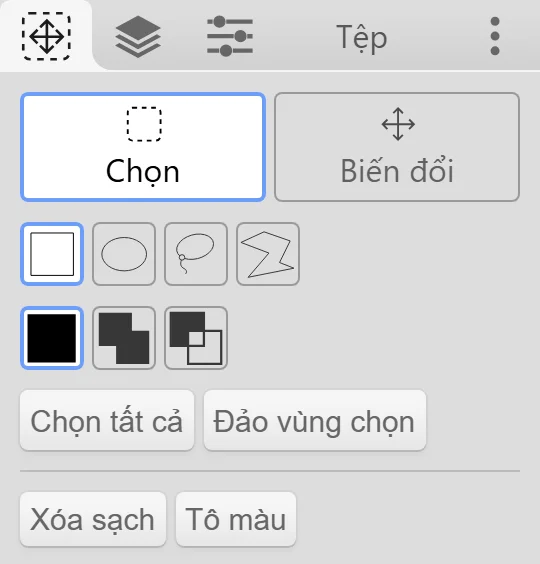
 Công cụ chọn (L) có hai chế độ, được chuyển đổi ở phần trên cùng của thẻ:
 Chọn: đánh dấu vùng bạn muốn thao tác.
 Biến đổi: di chuyển, đổi kích thước, xoay, lật hoặc uốn cong phần được chọn trên lớp hiện tại.
Tạo vùng chọn
Phần tiêu đề “Tạo vùng chọn”Chọn một hình dạng, sau đó kéo trên khung vẽ:
 Hình chữ nhật và
  Hình elip: kéo từ góc này sang góc đối diện. Giữ Shift trong khi kéo để tạo hình vuông hoặc hình tròn hoàn hảo.
 Lasso: vẽ đường bao tự do.
 Đa giác: nhấp để thêm các điểm. Nhấp vào điểm đầu tiên hoặc nhấp đúp (chạm hai lần) để khép kín hình. Nhấn Esc để hủy.
Thêm và trừ vùng chọn
Phần tiêu đề “Thêm và trừ vùng chọn”Chọn cách vùng chọn mới kết hợp với vùng chọn hiện có:  Thay thế,
  Thêm hoặc
  Trừ. Ở chế độ Thay thế, bạn cũng có thể giữ một phím khi bắt đầu kéo:
- Shift thêm vào vùng chọn.
- Alt trừ bớt khỏi vùng chọn. (Trong Công cụ chọn, Alt không hút màu.)
Di chuyển đường viền vùng chọn
Phần tiêu đề “Di chuyển đường viền vùng chọn”Kéo bên trong vùng chọn để di chuyển đường viền mà không làm xê dịch pixel nào. Nhấp chuột mà không kéo sẽ bỏ vùng chọn.
Các nút thao tác vùng chọn
Phần tiêu đề “Các nút thao tác vùng chọn”- Chọn tất cả chọn toàn bộ khung vẽ.
- Đảo vùng chọn hoán đổi giữa vùng được chọn và vùng không được chọn.
 Bỏ chọn hủy bỏ vùng chọn.
- Xóa sạch xóa sạch vùng chọn trên lớp hiện tại.
- Tô màu tô màu chính vào vùng chọn.
Khi đang có vùng chọn, một biểu tượng sẽ xuất hiện ở góc dưới bên trái khung vẽ. Nhấp vào biểu tượng này để bỏ vùng chọn.
Vùng chọn ảnh hưởng đến những gì
Phần tiêu đề “Vùng chọn ảnh hưởng đến những gì”Khi đang có vùng chọn, các thao tác sau chỉ tác động lên vùng được chọn:
- tất cả cọ vẽ, thùng sơn, chuyển sắc, hình dạng và văn bản
- Delete / Backspace (xóa sạch vùng chọn) và Enter (tô màu vùng chọn)
- hầu hết các bộ lọc trong thẻ Chỉnh sửa
Biến đổi
Phần tiêu đề “Biến đổi”Chuyển sang Biến đổi ở phần trên cùng của thẻ, hoặc nhấn lại phím L. Kleki sẽ biến đổi vùng được chọn trên lớp hiện tại, hoặc toàn bộ lớp nếu không có vùng chọn nào.
- Kéo bên trong để di chuyển. Kéo các điểm điều khiển để thay đổi kích thước và xoay.
- Giữ Shift khi di chuyển để cố định trên một trục. Giữ Shift khi xoay để bắt dính theo từng bước 45°.
- Các phím mũi tên (← ↑ ↓ →) dịch chuyển từng pixel một.
Các nút và tùy chọn:
| Điều khiển | Chức năng |
|---|---|
 Nhân bản Nhân bản | Đóng dấu một bản sao tại vị trí hiện tại để bạn có thể tiếp tục di chuyển hình gốc. |
| Lật X / Lật Y | Lật đối xứng theo chiều ngang hoặc chiều dọc. |
| -90° / +90° | Xoay theo từng bước 90°. |
| 2× / ½× | Tăng gấp đôi hoặc giảm một nửa kích thước. |
| Căn giữa | Di chuyển đối tượng vào chính giữa khung vẽ. |
 Uốn cong Uốn cong | Uốn cong hình ảnh bằng lưới thay vì các điểm điều khiển. |
| Khóa tỷ lệ | Giữ nguyên tỷ lệ khi thay đổi kích thước. |
| Bắt dính | Bắt dính góc xoay và vị trí. |
| Mịn / Dạng pixel | Chọn Dạng pixel để giữ sắc nét các cạnh pixel khi thay đổi kích thước, ví dụ như cho tranh pixel art. |
| Chuyển sang lớp: | Di chuyển kết quả sang một lớp khác. |
| Nền trong suốt | Chỉ có ở lớp dưới cùng. Quyết định vùng bị bỏ trống sau khi di chuyển sẽ trong suốt hay có màu trắng. |
Áp dụng hoặc hủy bỏ
Phần tiêu đề “Áp dụng hoặc hủy bỏ”- Enter áp dụng biến đổi.
- Esc hủy bỏ thao tác.
- Chuyển sang công cụ khác cũng sẽ áp dụng biến đổi. Ngoại lệ là Công cụ bàn tay: bạn có thể chuyển sang công cụ này để di chuyển khung nhìn, sau đó quay lại và tiếp tục biến đổi.
Nếu vùng chọn trên lớp hiện tại đang trống, Kleki sẽ hiển thị thông báo “Vùng chọn trên lớp hiện tại đang trống.” Hãy kiểm tra xem bạn đã chọn đúng lớp cần thao tác chưa.
Chủ đề liên quan
Phần tiêu đề “Chủ đề liên quan”- Lớp: thao tác biến đổi và vùng chọn hoạt động trên lớp hiện tại.
- Thẻ Chỉnh sửa: Biến đổi và Phối cảnh cũng có sẵn dưới dạng bộ lọc.
- Phím tắt & thao tác chạm