
Thẻ Chỉnh sửa: Bộ lọc & điều chỉnh
Thẻ  Chỉnh sửa chứa các bộ lọc và công cụ điều chỉnh của Kleki. Ở phía trên cùng là Sao chép và Dán. Bên dưới, các bộ lọc được chia thành ba nhóm.
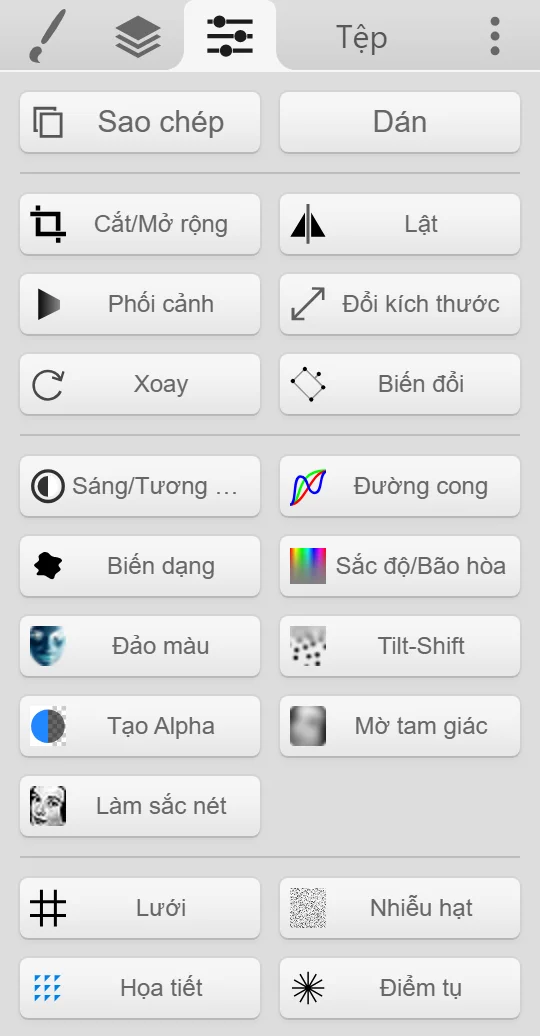
Hầu hết các bộ lọc chỉ thay đổi lớp hiện tại. Các bộ lọc làm thay đổi toàn bộ ảnh sẽ được nêu rõ bên dưới. Phần lớn các hộp thoại đều có khung xem trước để bạn có thể thấy kết quả trước khi áp dụng.
Sao chép và Dán
Phần tiêu đề “Sao chép và Dán” Sao chép sẽ mở hộp thoại Sao chép vào khay nhớ tạm. Nếu có vùng đang được chọn, tùy chọn Che vùng không chọn sẽ chỉ sao chép vùng được chọn đó. Nhấp vào Sao chép để sao chép. Nếu trình duyệt không thể sao chép ảnh trực tiếp, hãy nhấp chuột phải hoặc nhấn giữ vào khung xem trước rồi sao chép từ đó.
- Dán nhập ảnh từ khay nhớ tạm. Xem Nhập ảnh.
Ctrl + C sẽ mở cùng hộp thoại này kèm theo tùy chọn cắt. Kéo để cắt vùng bạn muốn sao chép, hoặc dùng Áp dụng cắt để cắt chính khung vẽ.
Hình học
Phần tiêu đề “Hình học”| Bộ lọc | Công dụng |
|---|---|
 Cắt/Mở rộng Cắt/Mở rộng | Cắt toàn bộ ảnh hoặc thêm khoảng trống xung quanh ảnh. Kéo trong khung xem trước hoặc nhập kích thước lề. Màu lấp đầy dùng để chọn màu cho khoảng trống mới. |
 Lật Lật | Lật đối xứng theo chiều ngang hoặc dọc. Chọn Lật ảnh cho toàn bộ ảnh, hoặc Lật lớp cho lớp hiện tại. |
 Phối cảnh Phối cảnh | Làm biến dạng lớp hiện tại bằng cách kéo bốn góc của lớp. |
 Đổi kích thước Đổi kích thước | Thay đổi kích thước của toàn bộ ảnh. Chọn Mịn cho ảnh chụp và tranh vẽ, hoặc Dạng pixel để giữ độ sắc nét cho tranh pixel art. |
 Xoay Xoay | Xoay toàn bộ ảnh 90° sang trái hoặc sang phải. |
 Biến đổi Biến đổi | Di chuyển, co giãn, xoay và lật lớp hiện tại với các giá trị chính xác. Công cụ chọn cũng có thể thực hiện tương tự một cách trực quan. |
Màu sắc và chi tiết
Phần tiêu đề “Màu sắc và chi tiết”| Bộ lọc | Công dụng |
|---|---|
 Sáng/Tương phản Sáng/Tương phản | Thay đổi độ sáng và độ tương phản. |
 Đường cong Đường cong | Điều chỉnh tông màu bằng đường cong, áp dụng chung cho tất cả các kênh hoặc riêng cho từng kênh đỏ, xanh lá và xanh dương. |
 Biến dạng Biến dạng | Tạo hiệu ứng biến dạng lượn sóng. |
 Sắc độ/Bão hòa Sắc độ/Bão hòa | Dịch chuyển màu sắc và tăng hoặc giảm độ bão hòa. |
 Đảo màu Đảo màu | Đảo ngược màu sắc. Áp dụng ngay lập tức. |
 Tilt-Shift Tilt-Shift | Làm mờ phần trên và dưới nhưng vẫn giữ rõ nét một dải ở giữa, tạo hiệu ứng mô hình thu nhỏ. |
 Tạo Alpha Tạo Alpha | Chuyển độ sáng thành độ trong suốt. Độ chói đảo ngược (mặc định) làm cho màu trắng trở nên trong suốt và giữ lại các nét vẽ tối màu. Độ chói thực hiện điều ngược lại. Thay thế RGB có thể đổi màu kết quả, ví dụ thành màu đen. |
 Mờ tam giác Mờ tam giác | Làm mờ lớp. |
 Làm sắc nét Làm sắc nét | Tăng độ sắc nét. |
Bộ tạo
Phần tiêu đề “Bộ tạo”Các bộ lọc này vẽ nội dung mới lên lớp hiện tại.
| Bộ lọc | Công dụng |
|---|---|
 Lưới Lưới | Vẽ một lưới kẻ. |
 Nhiễu hạt Nhiễu hạt | Thêm nhiễu hạt. |
 Họa tiết Họa tiết | Lặp lại một phần của lớp dưới dạng họa tiết xếp gạch. |
 Điểm tụ Điểm tụ | Vẽ các đường gióng phối cảnh từ một điểm tụ. Hãy vẽ các đường này trên một lớp riêng để có thể ẩn đi sau này. |
Bộ lọc và vùng chọn
Phần tiêu đề “Bộ lọc và vùng chọn”Nếu có vùng đang được chọn, hầu hết các bộ lọc màu sắc và chi tiết sẽ chỉ thay đổi trong vùng chọn đó.
Bộ lọc bị vô hiệu hóa
Phần tiêu đề “Bộ lọc bị vô hiệu hóa”Nhiều bộ lọc cần WebGL, một tính năng của trình duyệt dùng cho đồ họa. Nếu WebGL không hoạt động trên trình duyệt của bạn, các bộ lọc này sẽ bị làm mờ và thẻ Chỉnh sửa sẽ hiển thị thông báo “Features disabled because WebGL is failing.” (Các tính năng bị tắt do WebGL gặp sự cố).
Cách khắc phục:
- Bật tính năng tăng tốc phần cứng trong phần cài đặt của trình duyệt. Trong Chrome và Edge, tùy chọn này có tên là Sử dụng tính năng tăng tốc đồ họa khi khả dụng (Use graphics acceleration when available). Sau đó khởi động lại trình duyệt.
- Cập nhật trình duyệt và driver đồ họa của bạn.
- Thử dùng một trình duyệt khác.