
Lớp
Các lớp giúp bạn tách biệt các phần của bản vẽ, ví dụ như bản phác thảo, nét vẽ và màu sắc. Nhờ đó, bạn có thể chỉnh sửa một phần mà không làm ảnh hưởng đến các phần khác. Hãy mở thẻ  Lớp để xem.
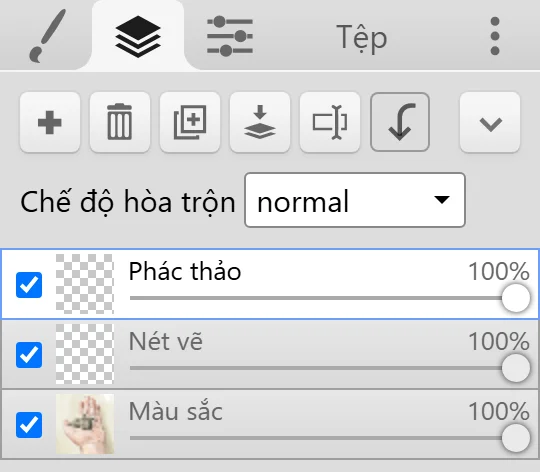
Bảng điều khiển lớp
Phần tiêu đề “Bảng điều khiển lớp”Các nút ở trên cùng tác động lên lớp hiện tại:
| Nút | Chức năng |
|---|---|
 Tạo lớp mới Tạo lớp mới | Thêm một lớp trống phía trên lớp hiện tại. |
 Xóa lớp Xóa lớp | Xóa lớp hiện tại. |
 Nhân bản lớp Nhân bản lớp | Tạo bản sao của lớp hiện tại. |
 Hợp nhất với lớp bên dưới Hợp nhất với lớp bên dưới | Hợp nhất lớp hiện tại với lớp bên dưới nó. |
 Đổi tên Đổi tên | Đổi tên lớp hiện tại. |
 Mặt nạ cắt Mặt nạ cắt | Cắt lớp hiện tại theo hình dạng lớp bên dưới. Xem Mặt nạ cắt. |
 Thêm Thêm | Mở menu chứa các tùy chọn Xóa sạch lớp, Hợp nhất nâng cao và Hợp nhất tất cả. |
Mỗi lớp trong danh sách đều có một hộp kiểm hiển thị, hình thu nhỏ, tên lớp và một thanh trượt độ mờ đục. Nhấp vào một lớp để đặt làm lớp hiện tại. Hầu hết các công cụ và bộ lọc chỉ tác động lên lớp hiện tại.
Menu thả xuống Chế độ hòa trộn dùng để đặt chế độ hòa trộn cho lớp hiện tại.
Sắp xếp lại và đổi tên
Phần tiêu đề “Sắp xếp lại và đổi tên”- Kéo một lớp lên hoặc xuống trong danh sách để thay đổi thứ tự. Các lớp nằm ở vị trí cao hơn trong danh sách sẽ được vẽ đè lên trên.
- Nhấp đúp vào tên lớp, hoặc nhấp vào Đổi tên, để đổi tên cho lớp. Hộp thoại có gợi ý sẵn các tên phổ biến như Phác thảo, Nét vẽ và Màu sắc.
Độ mờ đục và chế độ hòa trộn
Phần tiêu đề “Độ mờ đục và chế độ hòa trộn”Thanh trượt độ mờ đục giúp toàn bộ lớp trở nên trong suốt hơn mà không làm thay đổi các pixel của lớp. Bạn có thể tăng lại độ mờ đục bất cứ lúc nào.
Chế độ hòa trộn quyết định cách một lớp hòa trộn với các lớp bên dưới nó. Kleki có 16 chế độ: normal, darken, multiply, color burn, lighten, screen, color dodge, overlay, soft light, hard light, difference, exclusion, hue, saturation, color và luminosity.
Một số ứng dụng phổ biến:
- multiply làm tối ảnh. Dùng chế độ này cho vùng bóng đổ, hoặc áp dụng cho lớp nét vẽ được vẽ trên giấy trắng để loại bỏ màu trắng.
- screen và color dodge làm sáng ảnh. Dùng chúng cho các vùng bắt sáng và hiệu ứng phát sáng.
- overlay và soft light giúp tăng độ tương phản và pha thêm sắc màu.
- color thay đổi màu sắc của các lớp bên dưới nhưng vẫn giữ nguyên độ sáng tối của chúng.
Lớp dưới cùng là nền của bạn
Phần tiêu đề “Lớp dưới cùng là nền của bạn”Lớp dưới cùng hoạt động như một tờ giấy. Trên lớp dưới cùng:
- Tẩy sẽ tô màu trắng thay vì tẩy thành trong suốt.
- Xóa sạch lớp (và phím Delete hoặc Backspace) sẽ chuyển các pixel đã vẽ thành màu trắng.
Để có độ trong suốt thực sự, hãy bật Nền trong suốt trong cài đặt Tẩy. Khi bật tùy chọn này, tẩy và lệnh Xóa sạch lớp sẽ làm lớp dưới cùng trở nên trong suốt. Bạn cũng có thể bắt đầu với một ảnh mới có nền trong suốt, sau đó lưu dưới dạng PNG. Xem Làm cách nào để tạo nền trong suốt?
Hợp nhất các lớp
Phần tiêu đề “Hợp nhất các lớp”- Hợp nhất với lớp bên dưới kết hợp lớp hiện tại với lớp nằm ngay dưới nó, áp dụng theo độ mờ đục và chế độ hòa trộn của lớp hiện tại. Tùy chọn này không khả dụng trên lớp dưới cùng.
- Hợp nhất tất cả (trong mục Thêm) sẽ làm phẳng tất cả các lớp thành một lớp duy nhất.
- Hợp nhất nâng cao (trong mục Thêm, hoặc nhấn Ctrl + Shift + E) sẽ mở hộp thoại Hợp nhất / Hòa trộn lớp. Chọn một chế độ hòa trộn và kiểm tra hình xem trước trước khi hợp nhất. Sử dụng phím ← và → để chuyển đổi giữa các chế độ.
Chế độ đầu tiên trong Hợp nhất nâng cao chính là chế độ hòa trộn hiện tại của lớp. Các chế độ còn lại là những thao tác kết hợp lớp:
| Chế độ | Kết quả |
|---|---|
| source-in | Chỉ giữ lại lớp phía trên ở những vị trí mà lớp phía dưới có pixel. Các pixel của lớp phía dưới sẽ bị xóa bỏ. |
| source-out | Chỉ giữ lại lớp phía trên ở những vị trí mà lớp phía dưới đang trống. |
| source-atop | Chỉ vẽ lớp phía trên lên các pixel của lớp phía dưới, tương tự như áp dụng mặt nạ cắt rồi hợp nhất lại. |
| destination-in | Chỉ giữ lại lớp phía dưới ở những vị trí mà lớp phía trên có pixel, tương tự như một khuôn tô. |
| destination-out | Cắt bỏ phần hình dạng của lớp phía trên ra khỏi lớp phía dưới. |
| destination-atop | Chỉ giữ lại lớp phía dưới ở những vị trí mà lớp phía trên có pixel, đồng thời lớp phía trên hiển thị ở phía sau nó. |
| xor | Chỉ giữ lại các phần mà hai lớp không chồng đè lên nhau. |
Giới hạn số lớp
Phần tiêu đề “Giới hạn số lớp”Một ảnh có thể có tối đa 16 lớp. Khi đạt đến giới hạn này, hãy hợp nhất các lớp để có thêm chỗ trống. Xem Giới hạn.
Lớp trong các tệp đã lưu
Phần tiêu đề “Lớp trong các tệp đã lưu”- PSD giữ nguyên các lớp của bạn cùng với tên, trạng thái hiển thị, độ mờ đục, chế độ hòa trộn và mặt nạ cắt.
- PNG và JPG làm phẳng toàn bộ thành một ảnh duy nhất.
- Lớp (PNG) lưu từng lớp thành một tệp PNG riêng biệt.
Xem Định dạng tệp để biết thêm chi tiết.