
Almacenamiento y recuperación
Kleki tiene dos formas de conservar tu dibujo dentro del navegador: el Almacenamiento del navegador, que usas tú, y la recuperación de pestañas, que funciona en segundo plano. Ninguna de las dos sustituye a guardar un archivo. El navegador, el sistema operativo o las herramientas de limpieza pueden borrar los datos del navegador.
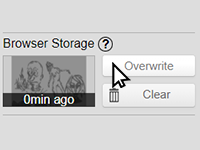
Almacenamiento del navegador
Sección titulada «Almacenamiento del navegador»El Almacenamiento del navegador guarda una instantánea de una imagen, con sus capas, en tu navegador. Lo encontrarás en la pestaña Archivo.
- Guardar guarda la imagen actual. Si ya hay otra imagen guardada, Kleki pregunta antes de sobrescribirla.
- Abrir abre la imagen guardada.
- Borrar elimina la imagen guardada.
- Ctrl + Mayús + S la guarda al instante.
Cuando inicias Kleki y hay algo guardado, un pequeño aviso te ofrece abrirlo.
El Almacenamiento del navegador no guarda automáticamente. Vuelve a guardar cada vez que quieras actualizar la instantánea.
Si falla el almacenamiento
Sección titulada «Si falla el almacenamiento»Kleki indica las posibles causas:
- No hay suficiente espacio en el disco. Libera espacio en tu dispositivo.
- Almacenamiento deshabilitado en la pestaña de incógnito. Las ventanas privadas y de incógnito suelen bloquear el almacenamiento. Usa una ventana normal.
- El navegador no admite almacenamiento.
«No se puede acceder al almacenamiento.» significa que tu navegador ha impedido que Kleki use el almacenamiento, por ejemplo por la configuración de privacidad o por una extensión.
Recuperación de pestañas
Sección titulada «Recuperación de pestañas»La recuperación de pestañas te protege si una pestaña se recarga o se cierra por accidente. No es un guardado automático completo.
- Tras unos 5 minutos dibujando, Kleki guarda una recuperación de la pestaña y luego la actualiza más o menos cada minuto mientras trabajas.
- Si la pestaña se recarga, Kleki restaura su recuperación automáticamente.
- Las recuperaciones se eliminan a los 7 días, y las más antiguas se borran cuando ocupan demasiado espacio.
Recuperar pestañas cerradas
Sección titulada «Recuperar pestañas cerradas»En la pestaña Archivo, haz clic en Recuperar pestañas cerradas. Un número en el botón indica cuántas recuperaciones hay. El panel las muestra en una lista:
- Recuperar abre el dibujo en una pestaña nueva.
- Eliminar borra la recuperación.
Las recuperaciones solo existen en el navegador y en el perfil del navegador en el que dibujaste. Desaparecen cuando se borran los datos de tu navegador para kleki.com. Consulta Falta mi recuperación para ver los motivos habituales.
Evitar que el navegador recargue la pestaña
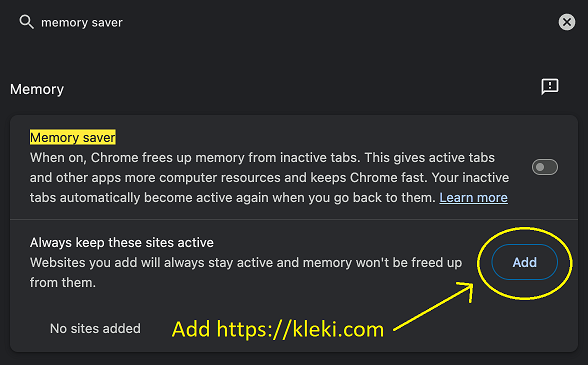
Sección titulada «Evitar que el navegador recargue la pestaña»Chrome y otros navegadores tienen un ahorro de memoria que descarga las pestañas que no has mirado en un tiempo. Cuando vuelves a ellas, la pestaña se recarga. La recuperación de pestañas suele traer de vuelta tu dibujo, pero se pueden perder los cambios recientes.
Para evitarlo en Chrome:
- Abre
chrome://settingsy busca memoria para encontrar la opción de ahorro de memoria. - En la lista de sitios que siempre se mantienen activos, haz clic en el botón para añadir un sitio e introduce
https://kleki.com.
Te recomendamos añadir Kleki a esa lista en lugar de desactivar el ahorro de memoria.
Otros navegadores tienen opciones parecidas, por ejemplo la suspensión de pestañas en Edge.