
Máscara de recorte
Las máscaras de recorte te permiten controlar qué partes de una capa se ven, usando como máscara la capa que tiene debajo.
Crear una máscara de recorte
Sección titulada «Crear una máscara de recorte»- Selecciona la capa que quieres recortar.
- Haz clic en el botón de máscara de recorte
 (Clipping Mask) en el panel de capas.
La capa activa queda recortada con la capa que tiene debajo. La capa de debajo actúa como máscara, y en las capas recortadas aparece una flecha hacia abajo como indicador.
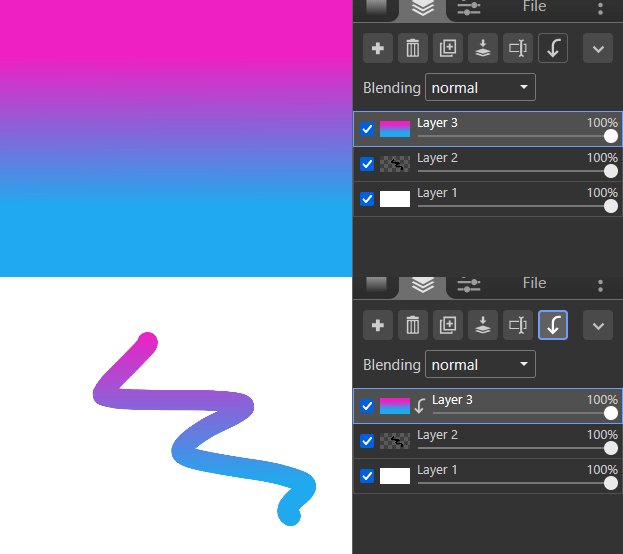
Puedes activar el recorte en varias capas seguidas. La primera capa por debajo de la cadena de capas recortadas actúa como máscara para todas ellas.
Si la capa de máscara está oculta o vacía, las capas recortadas no se verán en el lienzo.
Las máscaras de recorte se conservan al guardar como PSD. Para que el recorte sea permanente, fusiona la capa recortada hacia abajo con Fusionar con la capa inferior. Para una alternativa más sencilla en una sola capa, consulta Bloquear alfa. Más sobre capas: Capas.