
Pestaña Editar: filtros y ajustes
La pestaña  Editar reúne los filtros y ajustes de Kleki. Arriba están Copiar y Pegar. Debajo, los filtros se dividen en tres grupos.
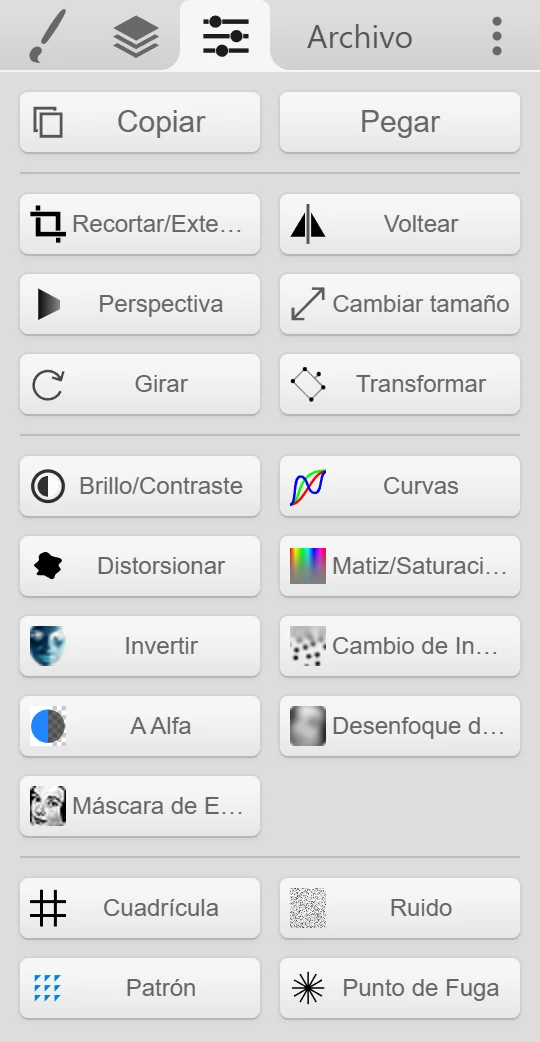
La mayoría de los filtros solo cambian la capa activa. Los filtros que cambian toda la imagen lo indican más abajo. La mayoría de los diálogos muestran una vista previa, para que veas el resultado antes de aplicarlo.
Copiar y pegar
Sección titulada «Copiar y pegar» Copiar abre el diálogo Copiar al portapapeles. Si hay algo seleccionado, Máscara sin seleccionar copia solo el área seleccionada. Haz clic en A portapapeles para copiar. Si tu navegador no puede copiar imágenes directamente, haz clic derecho o mantén pulsada la vista previa y cópiala desde ahí.
- Pegar importa una imagen desde el portapapeles. Consulta Importar imágenes.
Ctrl + C abre el mismo diálogo con una opción de recorte. Arrastra para recortar el área que quieres copiar, o usa Aplicar Recorte para recortar el propio lienzo.
Geometría
Sección titulada «Geometría»| Filtro | Qué hace |
|---|---|
 Recortar/Extender Recortar/Extender | Recorta toda la imagen o añade espacio a su alrededor. Arrastra en la vista previa o introduce los márgenes. Llenar elige el color del espacio nuevo. |
 Voltear Voltear | Refleja en horizontal o en vertical. Elige Voltear Imagen para toda la imagen o Voltear Capa para la capa activa. |
 Perspectiva Perspectiva | Distorsiona la capa activa arrastrando sus cuatro esquinas. |
 Cambiar tamaño Cambiar tamaño | Cambia el tamaño de toda la imagen. Elige Liso para fotos y pinturas, o Pixelado para mantener nítido el pixel art. |
 Girar Girar | Gira toda la imagen 90° a la izquierda o a la derecha. |
 Transformar Transformar | Mueve, escala, gira y voltea la capa activa con valores exactos. La Herramienta de Selección hace lo mismo de forma interactiva. |
Color y detalle
Sección titulada «Color y detalle»| Filtro | Qué hace |
|---|---|
 Brillo/Contraste Brillo/Contraste | Cambia el brillo y el contraste. |
 Curvas Curvas | Ajusta los tonos con curvas, para todos los canales a la vez o para rojo, verde y azul por separado. |
 Distorsionar Distorsionar | Añade una distorsión ondulada. |
 Matiz/Saturación Matiz/Saturación | Desplaza los colores y los hace más o menos saturados. |
 Invertir Invertir | Invierte los colores. Se aplica al instante. |
 Cambio de Inclinación Cambio de Inclinación | Desenfoca la parte de arriba y la de abajo y deja una franja nítida, para conseguir un efecto de miniatura. |
 A Alfa A Alfa | Convierte el brillo en transparencia. Luminancia Invertida (por defecto) hace transparente el blanco y conserva las líneas oscuras. Luminancia hace lo contrario. Reemplazar RGB puede cambiar el color del resultado, por ejemplo a negro. |
 Desenfoque de Triángulo Desenfoque de Triángulo | Desenfoca la capa. |
 Máscara de Enfoque Máscara de Enfoque | Enfoca. |
Generadores
Sección titulada «Generadores»Estos filtros dibujan algo nuevo en la capa activa.
| Filtro | Qué hace |
|---|---|
 Cuadrícula Cuadrícula | Dibuja una cuadrícula. |
 Ruido Ruido | Añade ruido. |
 Patrón Patrón | Repite una parte de la capa como un patrón en mosaico. |
 Punto de Fuga Punto de Fuga | Dibuja líneas guía de perspectiva desde un punto de fuga. Dibújalas en su propia capa para poder ocultarlas después. |
Filtros y selecciones
Sección titulada «Filtros y selecciones»Si hay algo seleccionado, la mayoría de los filtros de color y detalle solo cambian el área seleccionada.
Los filtros están desactivados
Sección titulada «Los filtros están desactivados»Muchos filtros necesitan WebGL, una función del navegador para gráficos. Si no funciona en tu navegador, estos filtros aparecen en gris y la pestaña Editar dice «Features disabled because WebGL is failing.»
Para solucionarlo:
- Activa la aceleración por hardware en la configuración de tu navegador. En Chrome y Edge es la opción para usar la aceleración de gráficos cuando esté disponible. Reinicia el navegador.
- Actualiza tu navegador y los controladores de la tarjeta gráfica.
- Prueba con otro navegador.