En Mac, usa Cmd en lugar de Ctrl. Las descripciones emergentes de Kleki también muestran la tecla de cada herramienta.
Video: Atajos (9:49)
| Herramienta | Atajo |
|---|
| Pincel. Vuelve a pulsar para cambiar al siguiente pincel | B |
| Borrador | E |
| Activar o desactivar el borrador de los pinceles Píxel y Chemy | Mayús + E |
| Bote de pintura. Vuelve a pulsar para el Gradiente | G |
| Texto | T |
| Forma | U |
| Herramienta de Selección. Vuelve a pulsar para Transformar | L |
| Herramienta Mano | H |
Mantén pulsada la tecla o el botón para cambiar a otra herramienta un momento. Suéltalo para volver a tu herramienta.
| Acción | Atajo |
|---|
| Cuentagotas | Mantén pulsado Alt, o el botón derecho del ratón |
| Mover la vista | Mantén pulsado Espacio, o el botón central del ratón |
| Zoom | Mantén pulsado Z y arrastra a la izquierda o a la derecha |
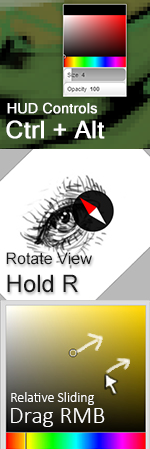
| Girar la vista | Mantén pulsado R y arrastra. Añade Mayús para ajustar |
| Selector de color HUD, tamaño y opacidad | Mantén pulsado Ctrl + Alt |
En la Herramienta de Selección, Alt resta de la selección en lugar de tomar un color.
| Acción | Atajo |
|---|
| Mover la vista | ← ↑ ↓ → |
| Acercar / alejar | + / -, o la rueda del ratón |
| Zoom en pasos más finos | Mantén pulsado Mayús con + / - o la rueda del ratón |
| Girar 15° | Mantén pulsado R y pulsa ← o → |
| Restablecer la rotación | R + ↑ |
| Voltear la vista | M |
| Encajar en la vista | Inicio, o doble clic con la Herramienta Mano |
| Acercar 2× (si ya está encajada) | Doble clic con la Herramienta Mano |
| Restablecer la vista | Fin |
Más en Navegar por el lienzo.
| Acción | Atajo |
|---|
| Deshacer | Ctrl + Z |
| Rehacer | Ctrl + Y, o Ctrl + Mayús + Z |
| Pincel más pequeño / más grande | [ / ] |
| Intercambiar el color principal y el secundario | X |
| Rellenar la capa, o la selección, con el color principal | Enter |
| Limpiar la capa, o la selección | Supr o Retroceso |
| Aplicar una transformación | Enter |
| Descartar una transformación | Esc |
| Fusión avanzada | Ctrl + Mayús + E |
| Abrir el diálogo Copiar al portapapeles | Ctrl + C |
| Pegar una imagen, un enlace a una imagen o un color #hex | Ctrl + V |
En la capa más baja, limpiar pinta de blanco, salvo que la opción Fondo Transparente del borrador esté activada. Consulta Capas.
Ctrl + A no selecciona todo. Usa Todo en la Herramienta de Selección.
| Acción | Atajo |
|---|
| Guardar en el formato actual | Ctrl + S |
| Guardar en el Almacenamiento del navegador | Ctrl + Mayús + S |
Ctrl + S usa el formato elegido en el desplegable Formato de archivo. Consulta Guardar.
| Acción | Atajo |
|---|
| Línea recta desde el final del último trazo | Mantén pulsado Mayús y haz clic |
| Mantener un trazo horizontal o vertical | Mantén pulsado Mayús y arrastra |
| Forma: cuadrado o círculo perfecto | Mantén pulsado Mayús |
| Forma: línea en pasos de 45° | Mantén pulsado Mayús |
| Gradiente: pasos de 45° | Mantén pulsado Mayús |
| Recortar/Extender: cambiar ambos lados por igual | Mantén pulsado Mayús |
| Acción | Atajo |
|---|
| Añadir a la selección | Mantén pulsado Mayús al empezar a arrastrar |
| Restar de la selección | Mantén pulsado Alt al empezar a arrastrar |
| Cuadrado o círculo perfecto | Mantén pulsado Mayús mientras arrastras |
| Mover el contorno de la selección | Arrastra dentro de la selección. Añade Mayús para mantener la dirección recta |
| Cerrar un polígono | Haz clic en el primer punto, o doble clic |
| Cancelar un polígono | Esc |
| Transformar: mover en un eje | Mantén pulsado Mayús mientras arrastras |
| Transformar: girar en pasos de 45° | Mantén pulsado Mayús mientras giras |
| Transformar: desplazar poco a poco | ← ↑ ↓ →, con Mayús en pasos más grandes |
Mayús y Alt para añadir y restar funcionan cuando el modo de selección es Reemplazar. Más en Selección y transformación.
| Acción | Atajo |
|---|
| Reordenar | Arrastra una capa en la lista |
| Renombrar | Doble clic en el nombre de la capa |
| Cambiar de modo en Fusión avanzada | ← / → |
| Acción | Atajo |
|---|
| Deslizamiento relativo | Arrastra con el botón derecho del ratón, o usa la rueda |
| Escribir un valor exacto | Doble clic o doble toque en el deslizador |
| Deslizamiento de precisión | Aleja el puntero en vertical mientras deslizas |
| Acción | Gesto |
|---|
| Mover, hacer zoom, girar la vista | Arrastra, pellizca o gira con dos dedos |
| Encajar en la vista (o acercar 2× si ya está encajada) | Toca dos veces con un dedo |
| Deshacer | Toca con dos dedos |
| Rehacer | Toca con tres dedos |
| Restablecer un zoom accidental de la página | Toca dos veces o pellizca |
- Cambia a otra ventana y vuelve, por ejemplo con Alt + Tab (Cmd + Tab en Mac). A veces el sistema operativo no avisa al navegador de que se ha soltado una tecla, así que Kleki actúa como si siguiera pulsada. Cambiar de ventana lo restablece.
- Puede que una extensión del navegador use las mismas teclas. Prueba en una ventana privada, donde la mayoría de las extensiones están desactivadas.
- En algunos sistemas, el sistema operativo o la distribución del teclado ocupan Ctrl + Alt, así que el HUD no se abre.
