Dispositivos y estabilizador
Un lápiz óptico es la mejor forma de dibujar en Kleki. Es el dispositivo de entrada más divertido, rápido y expresivo. Un ratón funciona bien con el estabilizador. Los touchpads y trackpads no son adecuados para dibujar líneas.
Uses lo que uses, acerca el zoom y sube el estabilizador para que tus líneas sean más precisas.
 Lápiz
Lápiz Táctil
 Ratón
Ratón Trackpad
Sensibilidad a la presión
Sección titulada «Sensibilidad a la presión»Si usas un lápiz óptico (una tableta Wacom o XP-Pen, un Apple Pencil, un Surface Pen, …) y tu navegador lo admite, Kleki puede usar la presión de tu lápiz.
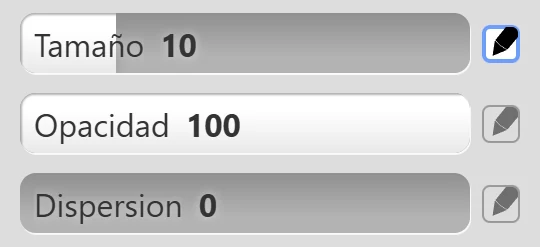
Los deslizadores del pincel que tienen al lado un icono de lápiz  pueden responder a la presión. Haz clic en el icono para activar o desactivar la presión en ese ajuste, por ejemplo para el tamaño o la opacidad. Por defecto, la presión controla el tamaño. Boceto y Chemy no usan la presión.
Video: Sensibilidad a la presión (1:53)
Si la presión no funciona, consulta Solución de problemas.
Pantallas táctiles
Sección titulada «Pantallas táctiles»En pantallas táctiles:
- Dibuja con un dedo.
- Arrastra, pellizca o gira con dos dedos para mover, hacer zoom o girar la vista.
- Toca con dos dedos para deshacer y con tres dedos para rehacer.
En teléfonos, puedes cambiar a una vista móvil compacta. Todos los gestos están en la página de Atajos.
Estabilizador
Sección titulada «Estabilizador»El estabilizador suaviza tus trazos. La línea va un poco por detrás del puntero y promedia tu movimiento, así que los pequeños temblores desaparecen. Se usa sobre todo para un lineart final limpio, y hace que dibujar con ratón sea mucho más fácil.
Lo encontrarás en la pestaña del pincel, debajo del selector de color. Ajústalo de 0 (desactivado) a 5 (el más fuerte).
Sin estabilización, el trazo se siente más directo. Eso va bien para bocetos rápidos y para pinceles grandes, donde el temblor se nota menos.