
Capas
Las capas te permiten mantener separadas las partes de tu dibujo, por ejemplo el boceto, el lineart y los colores. Así puedes cambiar una parte sin tocar las demás. Abre la pestaña  Capas para verlas.
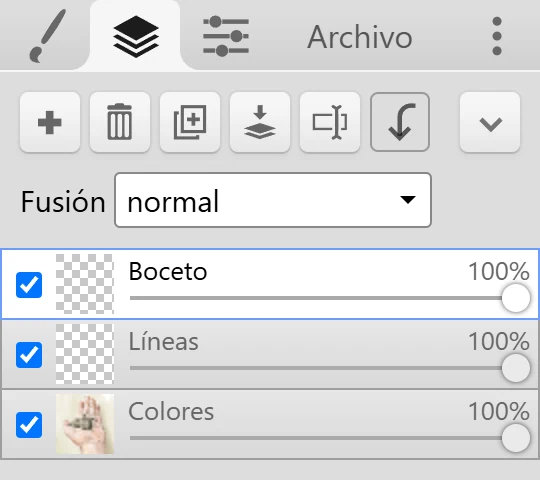
El panel de capas
Sección titulada «El panel de capas»Los botones de arriba actúan sobre la capa activa:
| Botón | Qué hace |
|---|---|
 Nueva capa Nueva capa | Añade una capa vacía encima de la activa. |
 Eliminar capa Eliminar capa | Elimina la capa activa. |
 Duplicar Capa Duplicar Capa | Copia la capa activa. |
 Fusionar con la capa inferior Fusionar con la capa inferior | Combina la capa activa con la capa que tiene debajo. |
 Renombrar Renombrar | Cambia el nombre de la capa activa. |
 Clipping Mask Clipping Mask | Recorta la capa activa con la capa de debajo. Consulta Máscara de recorte. |
 Más Más | Abre un menú con Limpiar capa, Fusión avanzada y Fusionar todas. |
Cada capa de la lista tiene una casilla de visibilidad, una miniatura, su nombre y un deslizador de opacidad. Haz clic en una capa para convertirla en la capa activa. La mayoría de las herramientas y filtros solo cambian la capa activa.
El desplegable Fusión define el modo de fusión de la capa activa.
Ordenar y renombrar
Sección titulada «Ordenar y renombrar»- Arrastra una capa hacia arriba o hacia abajo en la lista para cambiar el orden. Las capas que están más arriba en la lista se dibujan encima.
- Haz doble clic en el nombre de la capa, o haz clic en Renombrar, para cambiarle el nombre. El diálogo sugiere nombres comunes, como Boceto, Líneas y Colores.
Opacidad y modos de fusión
Sección titulada «Opacidad y modos de fusión»El deslizador de opacidad hace que toda la capa sea más transparente sin cambiar sus píxeles. Puedes volver a subirla en cualquier momento.
El modo de fusión decide cómo se mezcla una capa con las capas de debajo. Kleki tiene 16: normal, oscurecer, multiplicar, subexponer color, aclarar, pantalla, sobreexponer color, superponer, luz suave, luz fuerte, diferencia, exclusión, tono, saturación, color y luminosidad.
Algunos usos comunes:
- multiplicar oscurece. Úsalo para las sombras, o en una capa de lineart dibujado sobre papel blanco para que el blanco desaparezca.
- pantalla y sobreexponer color aclaran. Úsalos para luces y brillos.
- superponer y luz suave añaden contraste y tintes de color.
- color cambia el color de las capas de debajo, pero conserva sus valores de luz y sombra.
La capa más baja es tu fondo
Sección titulada «La capa más baja es tu fondo»La capa más baja funciona como papel. En la capa más baja:
- El Borrador pinta de blanco en lugar de borrar a transparente.
- Limpiar capa (y Supr o Retroceso) vuelve blancos los píxeles pintados.
Para conseguir transparencia real, activa Fondo Transparente en las opciones del Borrador. Con esta opción activada, el borrador y Limpiar capa hacen transparente la capa más baja. También puedes empezar una nueva imagen con fondo transparente. Después, guarda como PNG. Consulta ¿Cómo hago un fondo transparente?
Fusionar capas
Sección titulada «Fusionar capas»- Fusionar con la capa inferior combina la capa activa con la de debajo, usando la opacidad y el modo de fusión de la capa activa. No está disponible en la capa más baja.
- Fusionar todas (en Más) aplana todas las capas en una.
- Fusión avanzada (en Más, o Ctrl + Mayús + E) abre el diálogo Fusionar/Mezclar Capas. Elige un modo de mezcla y revisa la vista previa antes de fusionar. ← y → cambian entre los modos.
El primer modo de Fusión avanzada es el propio modo de fusión de la capa. Los demás son operaciones de composición:
| Modo | Resultado |
|---|---|
| source-in | Conserva la capa de arriba solo donde la capa de abajo tiene píxeles. Los píxeles propios de la capa de abajo se eliminan. |
| source-out | Conserva la capa de arriba solo donde la capa de abajo está vacía. |
| source-atop | Pinta la capa de arriba solo sobre los píxeles de la capa de abajo, como una máscara de recorte que luego se fusiona. |
| destination-in | Conserva la capa de abajo solo donde la capa de arriba tiene píxeles, como una plantilla. |
| destination-out | Recorta la forma de la capa de arriba de la capa de abajo. |
| destination-atop | Conserva la capa de abajo solo donde la capa de arriba tiene píxeles, con la capa de arriba visible detrás. |
| xor | Conserva solo las partes donde las dos capas no se superponen. |
Límite de capas
Sección titulada «Límite de capas»Una imagen puede tener hasta 16 capas. Cuando llegues al límite, fusiona capas para hacer sitio. Consulta Límites.
Capas en archivos guardados
Sección titulada «Capas en archivos guardados»- PSD conserva tus capas con sus nombres, visibilidad, opacidad, modos de fusión y máscaras de recorte.
- PNG y JPG lo aplanan todo en una sola imagen.
- Capas (PNG) guarda cada capa como un archivo PNG propio.
Consulta Formatos de archivo para más detalles.