
Pinceles
Pulsa B o haz clic en  Pincel y elige un pincel en la parte superior de la pestaña del pincel.
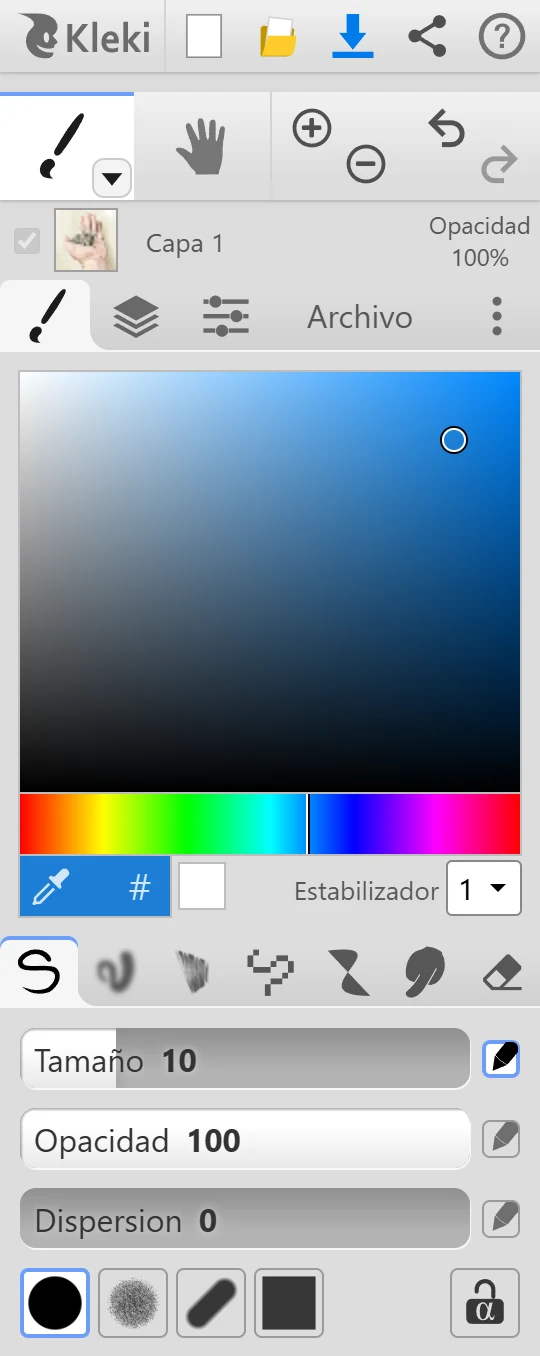
Los pinceles
Sección titulada «Los pinceles»| Pincel | Ideal para |
|---|---|
 Pluma Pluma | Bocetos, entintado y dibujo en general. |
 Mezcla Mezcla | Pintar con aspecto de acuarela. Los colores se funden entre sí. |
 Boceto Boceto | Bocetos sueltos. Añade líneas finas entre trazos cercanos. |
 Píxel Píxel | Pixel art con bordes duros y patrones. |
 Chemy Chemy | Formas abstractas y simétricas. |
 Difuminado Difuminado | Extender y suavizar la pintura que ya está en el lienzo. |
 Borrador Borrador | Borrar. |
- Puntas: Círculo, Tiza (con textura), Caligrafía (como un rotulador de punta biselada) y Cuadrado.
- Tamaño, Opacidad y Dispersión. La dispersión reparte la pintura alrededor del trazo, como un aerosol.
- Tamaño, Opacidad y Mezcla. Mezcla define cuánto se mezcla tu color con los colores que ya hay en la capa, como pintura fresca.
- Tamaño, Opacidad, Mezcla y Escala. Escala define a qué distancia pueden estar los trazos para que se sigan conectando.
- Inspirado en la app de dibujo Harmony.
- Tamaño y Opacidad, y forma de Círculo o Cuadrado.
- Patrones: sólido, patrones de tramado, líneas, un tablero de ajedrez y más.
- New Pattern (nuevo patrón) te permite dibujar tu propio patrón. Para editar un patrón que hayas creado, selecciónalo y vuelve a hacer clic en él.
Para ver los píxeles nítidos al acercar el zoom, activa Always pixelated zoom en Ajustes.
- Dibuja una línea y Chemy la convierte en una forma. Llenar rellena la forma y Trazo dibuja su contorno. El deslizador de tamaño solo se aplica a Trazo.
- Simetría Horizontal y Simetría Vertical reflejan lo que dibujas.
- Gradiente funde la forma desde tu color hasta la transparencia.
Difuminado
Sección titulada «Difuminado»- Tamaño y Opacidad. Arrastra sobre la pintura para extenderla.
Borrador
Sección titulada «Borrador»- Tamaño y Opacidad. Pulsa E para cambiar a él.
- Fondo Transparente: en la capa más baja, el borrador normalmente pinta de blanco, como al borrar sobre papel. Activa esta opción para borrar a transparente. En todas las demás capas, el borrador siempre borra a transparente.
Píxel y Chemy también tienen su propio botón de borrador (Mayús + E).
Presión del lápiz
Sección titulada «Presión del lápiz»Si dibujas con un lápiz óptico que detecta la presión, los deslizadores con un icono de lápiz  pueden responder a ella. Haz clic en el icono para activar o desactivar la presión en ese ajuste. Por defecto, la presión controla el tamaño. Boceto y Chemy no usan la presión. Consulta Dispositivos de entrada.
Bloquear alfa
Sección titulada «Bloquear alfa» Bloquear alfa (el candado) te permite pintar solo donde la capa ya tiene pintura. Las zonas vacías siguen vacías. Úsalo para cambiar el color del lineart o para sombrear dentro de una forma sin salirte de sus bordes.
La mayoría de los pinceles lo tienen, y también las herramientas Gradiente y Forma. Para un control más flexible, usa una máscara de recorte.
Líneas rectas
Sección titulada «Líneas rectas»- Mayús + clic dibuja una línea recta desde el final de tu trazo anterior hasta donde haces clic. Vuelve a hacer clic con Mayús para continuar.
- Mayús + arrastrar mantiene el trazo recto, en horizontal o en vertical.
Para líneas en cualquier ángulo y con vista previa, usa Línea de la herramienta Forma.
Tamaño del pincel y cambio de pincel
Sección titulada «Tamaño del pincel y cambio de pincel»- [ y ] hacen el pincel más pequeño o más grande.
- B vuelve a tu último pincel. Púlsala otra vez para recorrer los pinceles.
- Los deslizadores tienen controles extra, como hacer doble clic para escribir un valor. Consulta Atajos.
Si hay algo seleccionado, los pinceles solo pintan dentro de la selección.