
La interfaz
Kleki reúne todos sus controles en un panel junto al lienzo. La mayoría de los botones son iconos. Pasa el cursor sobre uno para ver su nombre y su atajo de teclado.
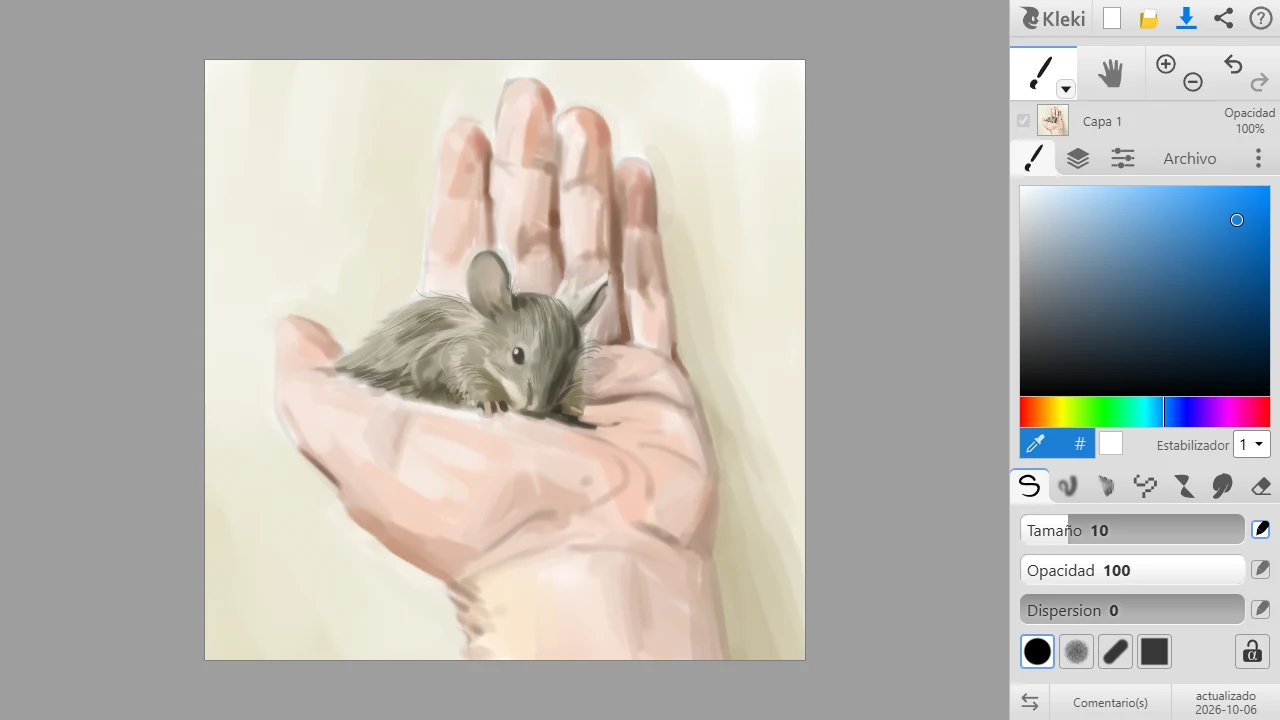
Fila superior
Sección titulada «Fila superior»| Botón | Qué hace |
|---|---|
| Logo de Kleki | Abre la página principal de Kleki. |
 Nuevo Nuevo | Empieza una nueva imagen. |
 Importar Importar | Abre una imagen o un archivo PSD. Consulta Importar imágenes. |
 Guardar Guardar | Guarda tu imagen como archivo. Consulta Guardar tu trabajo. |
 Compartir Compartir | Envía tu imagen a otra app, si tu navegador lo permite. Consulta Compartir. |
 Ayuda Ayuda | Abre la ayuda. |
Fila de herramientas
Sección titulada «Fila de herramientas» Pincel y las demás herramientas. Haz clic en la pequeña flecha junto a la herramienta, o vuelve a hacer clic en la herramienta activa, para abrir la lista de Más Herramientas. Consulta Herramientas.
 Herramienta Mano (H) para mover la vista.
 Zoom y
  Deshacer/Rehacer.
La pestaña del pincel también tiene el selector de color y el Estabilizador. Consulta Color y Dispositivos y estabilizador.
Pestañas
Sección titulada «Pestañas»| Pestaña | Qué contiene |
|---|---|
| Primera pestaña | Las opciones de la herramienta activa. Su icono cambia según la herramienta. |
 Capas Capas | La lista de capas y sus opciones. Consulta Capas. |
 Editar Editar | Copiar, pegar y filtros. Consulta Pestaña Editar. |
| Archivo | Nuevo, importar, guardar, almacenamiento del navegador, recuperación, subir y compartir. |
 Ajustes Ajustes | Idioma, tema y más. Consulta Ajustes. |
En la parte inferior del panel están  Cambiar UI a izquierda/derecha y algunos enlaces, como el registro de cambios.
Vista móvil
Sección titulada «Vista móvil»En pantallas pequeñas, como las de los teléfonos, el panel de herramientas ocupa mucho espacio. Toca  Mostrar/Ocultar Herramientas para ocultarlo. Kleki muestra entonces controles compactos sobre el lienzo y recuerda tu elección:
- Mostrar/Ocultar Herramientas vuelve a mostrar el panel de herramientas completo.
- Un círculo de color abre el selector de color.
 Cuentagotas toma un color del lienzo.
 - Un botón de herramienta te permite elegir cualquier pincel o herramienta.
 Pincel / Borrador alterna entre tu pincel y el borrador.
- Deslizadores de Tamaño y Opacidad para el pincel.
- Deshacer y Rehacer. También puedes tocar con dos dedos para deshacer y con tres dedos para rehacer.
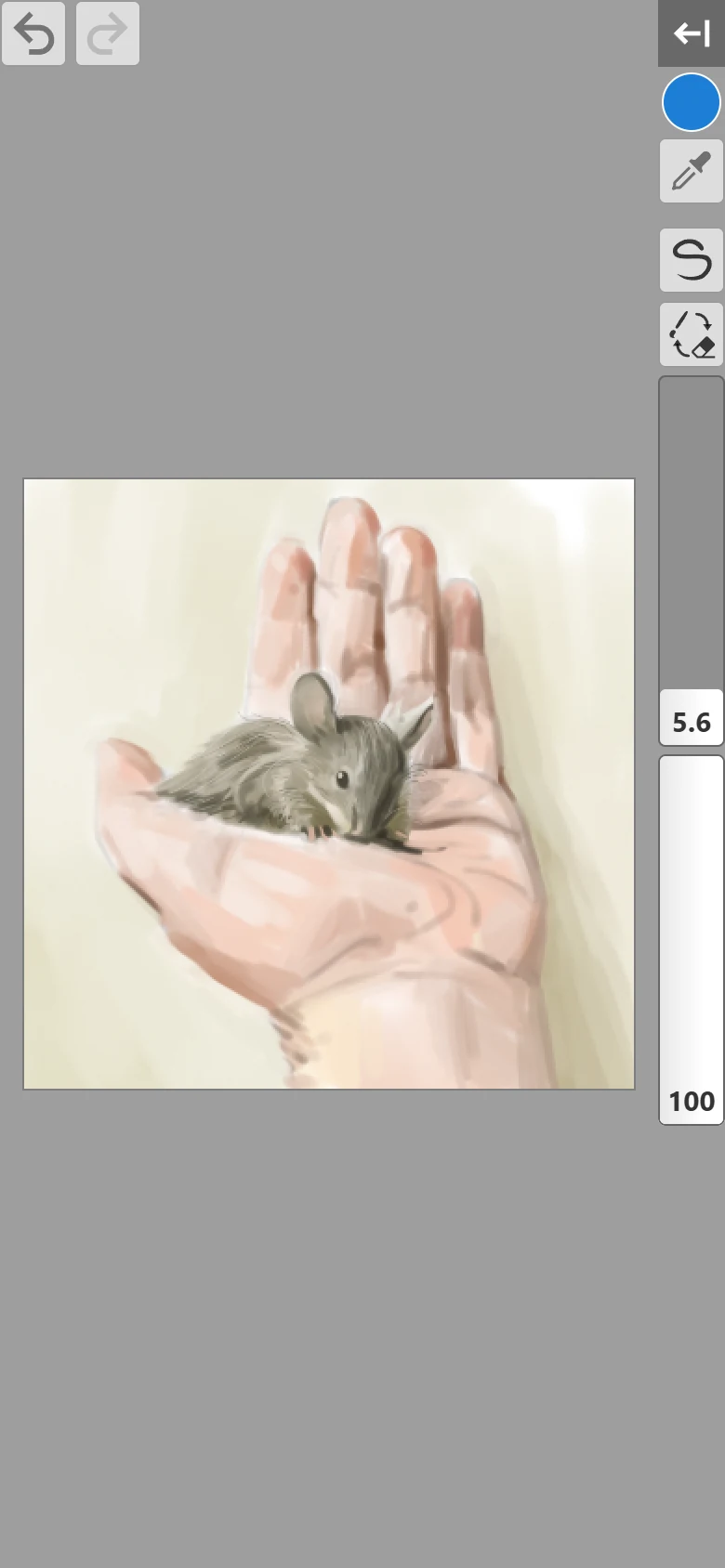
Consulta Atajos de teclado y táctiles para ver todos los gestos táctiles.
Si sin querer haces zoom en toda la página en lugar de en el lienzo, Kleki muestra «Toca dos veces o pellizca para restablecer el zoom del navegador.»
Uso para zurdos
Sección titulada «Uso para zurdos»Haz clic en Cambiar UI a izquierda/derecha en la parte inferior del panel o en Ajustes para mover el panel al otro lado. Kleki recuerda tu elección.