
Selección y transformación
La  Herramienta de Selección (L) tiene dos modos, que se cambian en la parte superior de su pestaña:
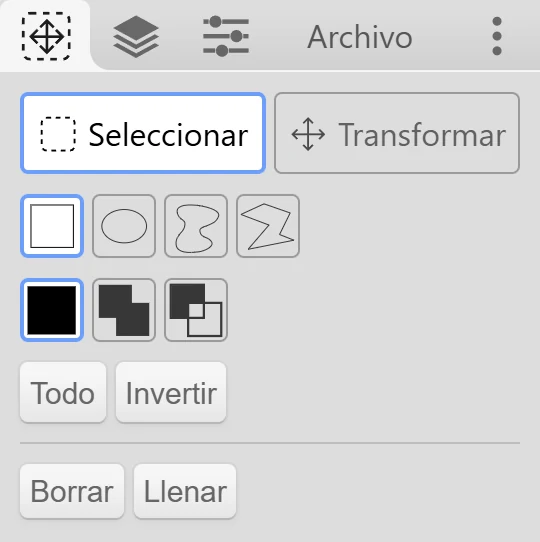
 Seleccionar: marca el área en la que quieres trabajar.
 Transformar: mueve, escala, gira, voltea o deforma la parte seleccionada de la capa activa.
Hacer una selección
Sección titulada «Hacer una selección»Elige una forma y arrastra sobre el lienzo:
 Rectángulo y
  Elipse: arrastra de esquina a esquina. Mantén pulsado Mayús mientras arrastras para obtener un cuadrado o un círculo perfecto.
 Lazo: dibuja el contorno a mano alzada.
 Polígono: haz clic para añadir puntos. Haz clic en el primer punto, o haz doble clic (doble toque), para cerrar la forma. Esc cancela.
Añadir y restar
Sección titulada «Añadir y restar»Elige cómo se combina una selección nueva con la existente:  Reemplazar,
  Añadir o
  Sustraer. En el modo Reemplazar también puedes mantener pulsada una tecla al empezar a arrastrar:
- Mayús añade a la selección.
- Alt resta de la selección. (En la Herramienta de Selección, Alt no toma un color).
Mover el contorno
Sección titulada «Mover el contorno»Arrastra dentro de la selección para mover el contorno sin mover ningún píxel. Un clic sin arrastrar quita la selección.
Botones de selección
Sección titulada «Botones de selección»- Todo selecciona todo el lienzo.
- Invertir intercambia las zonas seleccionadas y las no seleccionadas.
 Reiniciar quita la selección.
- Borrar limpia el área seleccionada en la capa activa.
- Llenar rellena el área seleccionada con el color principal.
Mientras haya una selección, aparece un icono abajo a la izquierda del lienzo. Haz clic en él para quitar la selección.
Qué afecta una selección
Sección titulada «Qué afecta una selección»Mientras haya una selección, estas acciones solo cambian el área seleccionada:
- todos los pinceles, el bote de pintura, el gradiente, las formas y el texto
- Supr / Retroceso (limpia la selección) y Enter (rellena la selección)
- la mayoría de los filtros de la pestaña Editar
Transformar
Sección titulada «Transformar»Cambia a Transformar en la parte superior de la pestaña, o vuelve a pulsar L. Kleki transforma el área seleccionada de la capa activa, o toda la capa si no hay nada seleccionado.
- Arrastra dentro para mover. Arrastra los tiradores para escalar y girar.
- Mantén pulsado Mayús al mover para quedarte en un eje. Mantén pulsado Mayús al girar para ajustar en pasos de 45°.
- Las teclas de flecha (← ↑ ↓ →) lo desplazan un píxel.
Los botones y opciones:
| Control | Qué hace |
|---|---|
 Clonar Clonar | Estampa una copia en la posición actual, para que puedas seguir moviendo el original. |
| Voltear X / Voltear Y | Refleja en horizontal o en vertical. |
| -90° / +90° | Gira en pasos de 90°. |
| 2× / ½× | Duplica el tamaño o lo reduce a la mitad. |
| Centro | Lo mueve al centro del lienzo. |
 Warp Warp | Deforma la imagen con una cuadrícula en lugar de tiradores. |
| Constreñir | Mantiene las proporciones al escalar. |
| Ajustar | Ajusta la rotación y la posición. |
| Liso / Pixelado | Elige Pixelado para mantener los bordes duros de los píxeles al escalar, por ejemplo en pixel art. |
| Mover a capa: | Mueve el resultado a otra capa. |
| Fondo Transparente | Solo en la capa más baja. Decide si el área de la que has movido el contenido queda transparente o blanca. |
Aplicar o cancelar
Sección titulada «Aplicar o cancelar»- Enter aplica la transformación.
- Esc la descarta.
- Cambiar a otra herramienta también la aplica. La excepción es la Herramienta Mano: puedes cambiar a ella para mover la vista y luego volver y seguir transformando.
Si el área seleccionada de la capa activa está vacía, Kleki te avisa con «El área seleccionada en la capa activa está vacía.» Comprueba que la capa correcta esté activa.
Relacionado
Sección titulada «Relacionado»- Capas: las transformaciones y las selecciones funcionan sobre la capa activa.
- Pestaña Editar: Transformar y Perspectiva también están disponibles como filtros.
- Atajos de teclado y táctiles