
瀏覽器儲存與復原
Kleki 有兩種方式可以把你的畫作儲存在瀏覽器中:由你自己操作的瀏覽器儲存空間,以及在背景運作的分頁復原。兩者都不能取代儲存檔案。瀏覽器資料可能會被瀏覽器、作業系統或清理工具清除。
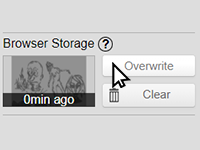
瀏覽器儲存空間
Section titled “瀏覽器儲存空間”瀏覽器儲存空間會在你的瀏覽器中保留一張圖像的快照,包括它的圖層。它位於檔案分頁中。
- 儲存會存入目前的圖像。如果已經存了另一張圖像,Kleki 會在覆蓋前先詢問你。
- Open 會開啟存入的圖像。
- 清除會刪除存入的圖像。
- Ctrl + Shift + S 會立即存入。
啟動 Kleki 時,如果有存入的內容,會出現一個小橫幅讓你開啟它。
瀏覽器儲存空間不會自動存入。每次想更新快照時,請再存入一次。
Kleki 會列出可能的原因:
- 磁碟空間不足。 請釋放裝置上的空間。
- 無痕分頁中已停用儲存功能。 無痕和私密視窗通常會封鎖儲存功能。請使用一般視窗。
- 瀏覽器不支援儲存功能。
「無法存取儲存空間。」表示你的瀏覽器阻止 Kleki 使用儲存空間,原因可能是隱私設定或擴充功能。
分頁復原會在分頁意外重新載入或關閉時保護你。它並不是完整的自動儲存。
- 畫了大約 5 分鐘後,Kleki 會為這個分頁存一份復原資料,之後在你作畫時大約每分鐘更新一次。
- 如果分頁重新載入,Kleki 會自動還原它的復原資料。
- 復原資料會在 7 天後刪除,而且佔用太多空間時,最舊的復原資料會被移除。
復原已關閉的分頁
Section titled “復原已關閉的分頁”在檔案分頁中,點選 Recover closed tabs。按鈕上的數字會顯示有幾份復原資料。面板中會列出它們:
- Recover 會在新分頁中開啟畫作。
- Delete 會移除這份復原資料。
復原資料只存在於你作畫時使用的瀏覽器和瀏覽器設定檔中。當瀏覽器中 kleki.com 的資料被刪除時,復原資料也會消失。常見原因請參閱找不到我的復原資料。
防止瀏覽器重新整理
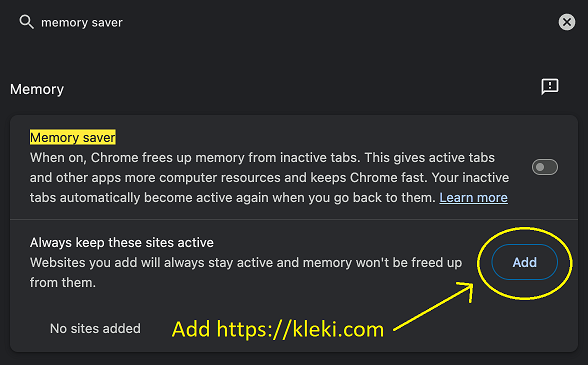
Section titled “防止瀏覽器重新整理”Chrome 和其他一些瀏覽器有記憶體節省功能,會卸載你一段時間沒看的分頁。切換回去時,分頁就會重新載入。分頁復原通常能救回你的畫作,但最近的變更可能會遺失。
在 Chrome 中防止這種情況:
- 開啟
chrome://settings,搜尋記憶體節省功能(英文介面為 memory saver)。 - 找到讓特定網站一律保持運作的設定(英文介面為 Always keep these sites active),點選旁邊的新增按鈕(Add),然後輸入
https://kleki.com。
我們建議把 Kleki 加入這個清單,而不是關閉記憶體節省功能。
其他瀏覽器也有類似的設定,例如 Edge 的睡眠索引標籤(Sleeping tabs)。