在 Mac 上,請用 Cmd 代替 Ctrl。Kleki 的工具提示也會顯示每個工具的按鍵。
影片:快速鍵(9:49)
| 工具 | 快速鍵 |
|---|
| 畫筆工具。再按一次可以切換到下一種筆刷 | B |
| 橡皮擦 | E |
| 切換像素化和異形圖形筆刷的橡皮擦 | Shift + E |
| 油漆桶。再按一次切換到漸層 | G |
| 文字 | T |
| 形狀 | U |
| Select Tool。再按一次切換到 Transform | L |
| 手型工具 | H |
按住按鍵或滑鼠按鈕,就能暫時切換到其他工具。放開後就會回到原本的工具。
| 動作 | 快速鍵 |
|---|
| 顏色選取 | 按住 Alt,或滑鼠右鍵 |
| 移動畫面 | 按住 Space,或滑鼠中鍵 |
| 縮放 | 按住 Z 並向左或向右拖曳 |
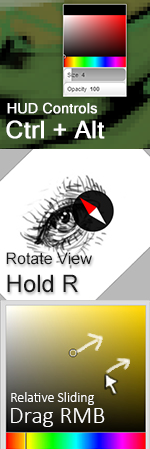
| 旋轉畫面 | 按住 R 並拖曳。加按 Shift 可以對齊角度 |
| HUD 顏色選擇器、大小和不透明度 | 按住 Ctrl + Alt |
在 Select Tool 中,Alt 會從選取範圍中減去,而不是吸取顏色。
| 動作 | 快速鍵 |
|---|
| 移動畫面 | ← ↑ ↓ → |
| 放大 / 縮小 | + / -,或滑鼠滾輪 |
| 更細微地縮放 | 按住 Shift 再按 + / -,或捲動滑鼠滾輪 |
| 旋轉 15° | 按住 R 並按 ← 或 → |
| 重置旋轉 | R + ↑ |
| 翻轉畫面 | M |
| 符合視窗 | Home,或用手型工具連按兩下 |
| 放大 2 倍(已符合視窗時) | 用手型工具連按兩下 |
| 重置畫面 | End |
更多內容請參閱畫布導覽。
| 動作 | 快速鍵 |
|---|
| 復原 | Ctrl + Z |
| 重做 | Ctrl + Y,或 Ctrl + Shift + Z |
| 縮小 / 放大筆刷 | [ / ] |
| 交換主色和二級色 | X |
| 用主色填滿圖層或選取範圍 | Enter |
| 清除圖層或選取範圍 | Delete 或 Backspace |
| 套用變形 | Enter |
| 放棄變形 | Esc |
| Advanced merge | Ctrl + Shift + E |
| 開啟複製到剪貼簿對話框 | Ctrl + C |
| 貼上圖片、圖片連結或 #hex 色碼 | Ctrl + V |
在最底層上,清除會畫出白色,除非開啟了橡皮擦的底層透明度。請參閱圖層。
Ctrl + A 不會全選。請使用 Select Tool 中的 All。
| 動作 | 快速鍵 |
|---|
| 以目前的格式儲存 | Ctrl + S |
| 瀏覽器儲存空間 | Ctrl + Shift + S |
Ctrl + S 會使用檔案格式下拉選單中選擇的格式。請參閱儲存。
| 動作 | 快速鍵 |
|---|
| 從上一筆的終點畫直線 | 按住 Shift 並點選 |
| 讓筆畫保持水平或垂直 | 按住 Shift 並拖曳 |
| 形狀:完美的正方形或圓形 | 按住 Shift |
| 形狀:以 45° 為單位的線條 | 按住 Shift |
| 漸層:以 45° 為單位 | 按住 Shift |
| 畫布大小(裁切/擴展):兩側同時等量調整 | 按住 Shift |
| 動作 | 快速鍵 |
|---|
| 增加到選取範圍 | 開始拖曳時按住 Shift |
| 從選取範圍中減去 | 開始拖曳時按住 Alt |
| 完美的正方形或圓形 | 拖曳時按住 Shift |
| 移動選取框 | 在選取範圍內拖曳。加按 Shift 可以保持方向筆直 |
| 封閉多邊形 | 點選第一個點,或連按兩下 |
| 取消多邊形 | Esc |
| 變形:沿單一軸移動 | 拖曳時按住 Shift |
| 變形:以 45° 為單位旋轉 | 旋轉時按住 Shift |
| 變形:微調 | ← ↑ ↓ →,加按 Shift 可以移動較大的距離 |
選取模式為 Replace 時,才能用 Shift 和 Alt 增加和減去選取範圍。更多內容請參閱選取與變形。
| 動作 | 快速鍵 |
|---|
| 調整順序 | 在清單中拖曳圖層 |
| 重新命名 | 連按兩下圖層名稱 |
| 在 Advanced merge 中切換模式 | ← / → |
| 動作 | 快速鍵 |
|---|
| 相對滑動 | 用滑鼠右鍵拖曳,或捲動滾輪 |
| 輸入精確數值 | 在滑桿上連按兩下或點兩下 |
| 精細滑動 | 滑動時將游標垂直拉離滑桿 |
| 動作 | 手勢 |
|---|
| 移動、縮放、旋轉畫面 | 用兩根手指拖曳、捏合或轉動 |
| 符合視窗(已符合時則放大 2 倍) | 用一根手指點兩下 |
| 復原 | 用兩根手指點按 |
| 重做 | 用三根手指點按 |
| 重置不小心造成的網頁縮放 | 點兩下,或雙指捏合 |
- 切換到其他視窗再切回來,例如按 Alt + Tab(Mac 上為 Cmd + Tab)。有時作業系統沒有通知瀏覽器某個按鍵已經放開,所以 Kleki 會以為它還被按著。切換視窗可以重置這個狀態。
- 瀏覽器擴充功能可能使用了相同的按鍵。請試試無痕視窗,大多數擴充功能在無痕視窗中都是關閉的。
- 在某些系統上,Ctrl + Alt 已被作業系統或鍵盤配置佔用,所以 HUD 不會開啟。
