輸入裝置與抖動修正
用筆或觸控筆是在 Kleki 中繪圖的最佳方式。它是最有趣、最快速、表現力也最強的輸入裝置。滑鼠搭配抖動修正也很好用。觸控板則不適合用來畫線條。
不管用什麼裝置,放大畫面並調高抖動修正,都能讓你的線條更精準。
 觸控筆
觸控筆 觸控螢幕
觸控螢幕 滑鼠
滑鼠 觸控板
觸控板
如果你使用觸控筆(Wacom 或 XP-Pen 繪圖板、Apple Pencil、Surface Pen 等),而且瀏覽器支援,Kleki 就能使用你的筆壓。
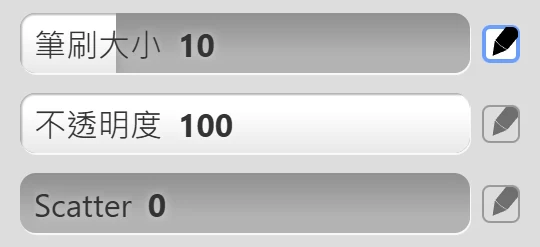
旁邊有  筆形圖示的筆刷滑桿可以對筆壓產生反應。點選圖示即可為該設定開啟或關閉筆壓,例如大小或不透明度。預設情況下,筆壓控制的是大小。素描筆和異形圖形不使用筆壓。
如果筆壓沒有作用,請參閱疑難排解。
在觸控螢幕上:
- 用一根手指繪圖。
- 用兩根手指拖曳、捏合或轉動,就能移動、縮放或旋轉畫面。
- 用兩指點按可以復原,用三指點按可以重做。
在手機上,你可以切換到精簡的手機版介面。所有手勢都在快速鍵頁面。
抖動修正可以讓筆畫更平滑。線條會稍微落後於游標,並將你的移動平均化,所以小小的抖動就會消失。它主要用來畫乾淨的完稿線稿,也讓用滑鼠繪圖變得容易許多。
它位於畫筆分頁中,顏色選擇器的下方。可以設定為 0(關閉)到 5(最強)。
不使用抖動修正時,感覺最直接。這很適合快速打草稿,也適合大筆刷,因為大筆刷的抖動比較不明顯。