
選取與變形
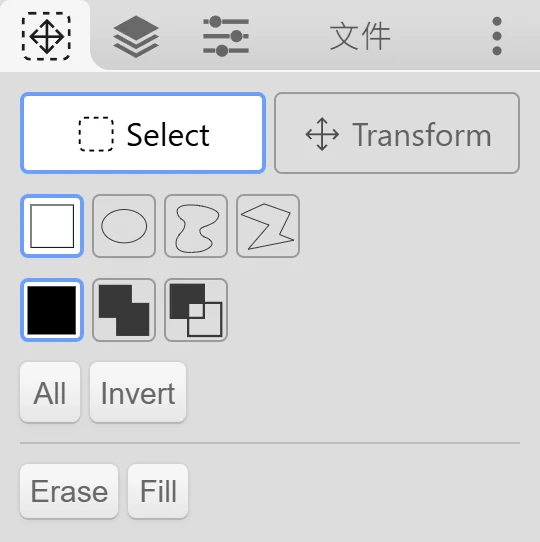
 Select Tool(L)有兩種模式,可以在分頁頂部切換:
 Select:標記你要處理的區域。
 Transform:移動、縮放、旋轉、翻轉或彎曲目前圖層中被選取的部分。
建立選取範圍
Section titled “建立選取範圍”選擇一種形狀,然後在畫布上拖曳:
 方形和
方形和  圓形:從一角拖曳到對角。拖曳時按住 Shift,就能畫出完美的正方形或圓形。
 Lasso:徒手畫出外框。
 Polygon:點選以新增端點。點選第一個點,或連按兩下(點兩下),就能封閉形狀。Esc 可以取消。
選擇新的選取範圍要如何與現有的選取範圍結合: Replace、
 Add 或
Add 或  Subtract。在 Replace 模式下,你也可以在開始拖曳時按住按鍵:
- Shift 會增加到選取範圍。
- Alt 會從選取範圍中減去。(在 Select Tool 中,Alt 不會吸取顏色。)
在選取範圍內拖曳,可以只移動選取框,而不移動任何像素。只點一下而不拖曳,則會取消選取範圍。
- All 會選取整個畫布。
- Invert 會反轉已選取和未選取的區域。
 Reset 會取消選取範圍。
- Erase 會清除目前圖層上被選取的區域。
- Fill 會用主色填滿被選取的區域。
有選取範圍時,畫布左下角會出現一個圖示。點選它就能取消選取範圍。
選取範圍的影響
Section titled “選取範圍的影響”有選取範圍時,以下功能只會改變被選取的區域:
在分頁頂部切換到 Transform,或再按一次 L。Kleki 會變形目前圖層中被選取的區域;如果沒有選取任何東西,則會變形整個圖層。
- 在內部拖曳可以移動。拖曳控制點可以縮放和旋轉。
- 移動時按住 Shift,可以保持在同一軸上。旋轉時按住 Shift,可以對齊 45° 的倍數。
- 方向鍵(← ↑ ↓ →)可以一次微調一個像素。
按鈕和選項:
| 控制項 | 功能 |
|---|---|
 Clone Clone | 在目前位置蓋上一份複本,讓你可以繼續移動原本的內容。 |
| 翻轉 X / 翻轉 Y | 水平或垂直鏡像。 |
| -90° / +90° | 以 90° 為單位旋轉。 |
| 2× / ½× | 將大小加倍或減半。 |
| 居中 | 移到畫布的正中央。 |
 Warp Warp | 用網格而不是控制點來彎曲圖像。 |
| 保持 | 縮放時保持比例。 |
| 對齊 | 對齊旋轉角度和位置。 |
| 平滑 / 像素化 | 選擇像素化,縮放時就能保持像素的硬邊,例如用於像素畫。 |
| Move to layer: | 將結果移到其他圖層。 |
| 底層透明度 | 只在最底層出現。決定內容移走後留下的區域要變成透明還是白色。 |
- Enter 會套用變形。
- Esc 會放棄變形。
- 切換到其他工具也會套用變形。例外是手型工具:你可以切換到手型工具來移動畫面,然後再回來繼續變形。
如果目前圖層上被選取的區域是空白的,Kleki 會告訴你「Selected area on active layer is empty.」請確認選取的是正確的圖層。