
編輯分頁:濾鏡與調整
 編輯分頁收納了 Kleki 的濾鏡和調整功能。頂部是複製和 Paste。下方的濾鏡分成三組。
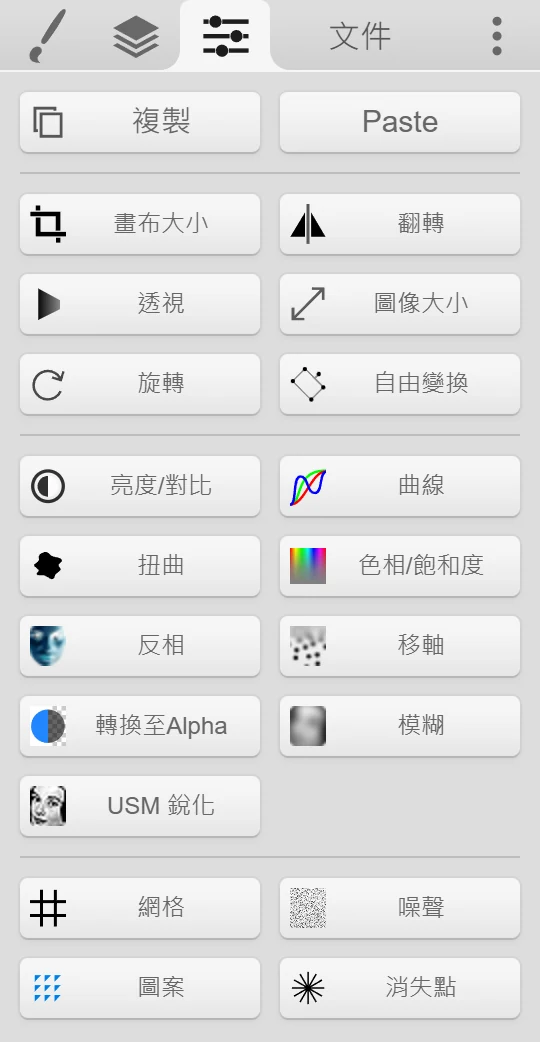
大多數濾鏡只會改變目前圖層。會改變整張圖像的濾鏡,下面會特別註明。大多數對話框都會顯示預覽,讓你在套用前先看到結果。
 複製會開啟複製到剪貼簿對話框。如果有選取範圍,Mask unselected 會只複製被選取的區域。點選至剪貼簿即可複製。如果你的瀏覽器無法直接複製圖片,請在預覽上按右鍵或長按,從那裡複製。
- Paste 會從剪貼簿匯入圖片。請參閱匯入圖片。
Ctrl + C 會開啟同一個對話框,並附有裁切選項。拖曳框出你要複製的區域,或使用套用裁切來裁切畫布本身。
| 濾鏡 | 功能 |
|---|---|
 畫布大小 畫布大小 | 裁切整張圖像,或在周圍加上空間。在預覽中拖曳,或輸入邊距。填充用來選擇新空間的顏色。 |
 翻轉 翻轉 | 水平或垂直鏡像。選擇翻轉圖像翻轉整張圖像,或選擇翻轉圖層翻轉目前圖層。 |
 透視 透視 | 拖曳四個角來扭曲目前圖層。 |
 圖像大小 圖像大小 | 改變整張圖像的大小。照片和繪畫請選擇平滑,像素畫則選擇像素化以保持清晰。 |
 旋轉 旋轉 | 將整張圖像向左或向右旋轉 90°。 |
 自由變換 自由變換 | 以精確數值移動、縮放、旋轉和翻轉目前圖層。Select Tool 也能以互動方式做到同樣的事。 |
| 濾鏡 | 功能 |
|---|---|
 亮度/對比 亮度/對比 | 改變亮度和對比。 |
 曲線 曲線 | 用曲線調整色調,可以同時調整所有色版,或分別調整紅、綠、藍。 |
 扭曲 扭曲 | 加上波浪狀的扭曲。 |
 色相/飽和度 色相/飽和度 | 改變顏色,並讓顏色更飽和或更不飽和。 |
 反相 反相 | 反轉顏色。會立即套用。 |
 移軸 移軸 | 模糊上方和下方,同時讓中間一條帶狀區域保持清晰,營造出模型般的效果。 |
 轉換至Alpha 轉換至Alpha | 將亮度轉換成透明度。亮度翻轉(預設)會讓白色變透明,並保留深色線條。亮度則相反。替換RGB可以替結果重新上色,例如改成黑色。 |
 模糊 模糊 | 模糊圖層。 |
 USM 銳化 USM 銳化 | 銳化。 |
這些濾鏡會在目前圖層上畫出新的內容。
| 濾鏡 | 功能 |
|---|---|
 網格 網格 | 繪製網格。 |
 雜訊 雜訊 | 加上雜訊。 |
 圖案 圖案 | 將圖層的一部分重複排列成拼貼圖案。 |
 消失點 消失點 | 從消失點畫出透視輔助線。請畫在獨立的圖層上,之後就能把它們隱藏起來。 |
濾鏡與選取範圍
Section titled “濾鏡與選取範圍”如果有選取範圍,大多數顏色與細節濾鏡只會改變被選取的區域。
濾鏡無法使用
Section titled “濾鏡無法使用”許多濾鏡需要 WebGL,這是瀏覽器處理圖形的一項功能。如果 WebGL 在你的瀏覽器中無法運作,這些濾鏡就會變成灰色,編輯分頁也會顯示「Features disabled because WebGL is failing.」
解決方法:
- 在瀏覽器設定中開啟硬體加速。在 Chrome 和 Edge 中,請開啟使用圖形加速的選項(英文介面為 Use graphics acceleration when available)。然後重新啟動瀏覽器。
- 更新瀏覽器和顯示卡驅動程式。
- 改用其他瀏覽器試試。