
儲存作品
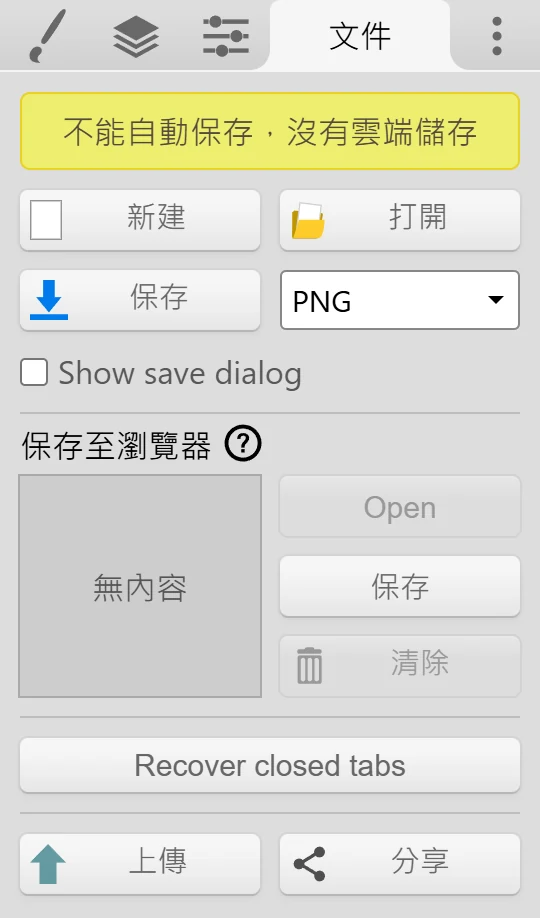
Kleki 沒有自動儲存,也沒有雲端儲存空間。請定期儲存,以免作品遺失。
點選頂部列或檔案分頁中的  儲存,或按 Ctrl + S(Mac 上為 Cmd + S)。檔案會存到你的裝置上,通常是在下載資料夾中。
檔案分頁中儲存的旁邊是檔案格式下拉選單,有 PNG、JPG、PSD 和圖層 (PNG)。選擇一種格式,就會立即儲存成該格式。之後,儲存和 Ctrl + S 都會繼續使用這個格式。
| 格式 | 適合用途 |
|---|---|
| PNG | 完成的圖像和分享。保留透明度。 |
| JPG | 較小的檔案,例如照片。沒有透明度:透明區域會變成黑色。 |
| PSD | 保留圖層,之後可以在 Kleki 或其他 App 中繼續編輯。 |
| 圖層 (PNG) | 把每個圖層各存成一個 PNG 檔。 |
各格式會保留哪些內容,請參閱檔案格式。
如果之後還要繼續畫,請儲存為 PSD。在檔案分頁中開啟檔案格式下拉選單,然後選擇 PSD。在 Kleki 中再次開啟這個 PSD 時,所有圖層都會回來。
PSD 檔案也可以在 Krita、Photoshop、Clip Studio Paint、GIMP 和 Photopea 中開啟。
選擇檔案儲存位置
Section titled “選擇檔案儲存位置”在 Chrome、Edge 和其他支援的瀏覽器中,檔案分頁有一個 Show save dialog 核取方塊。開啟它,每次儲存時就能選擇資料夾和檔名。
其他儲存作品的方式
Section titled “其他儲存作品的方式”- 磁碟空間。 確認你的裝置有足夠的可用空間。如果裝置已經無法安裝新的 App,很可能就是空間不足。
- 下載被封鎖。 確認瀏覽器允許下載檔案。在學校或公司的裝置上,管理員可能會封鎖下載。
- 圖層 (PNG) 只存了一個檔案。 瀏覽器可能會詢問是否允許 kleki.com 下載多個檔案。請允許。
- 找不到檔案。 查看你的下載資料夾,或開啟 Show save dialog。