
介面
Kleki 把所有控制項都放在畫布旁的一個面板裡。大部分按鈕都是圖示。把游標移到按鈕上,就能看到它的名稱和鍵盤快速鍵。
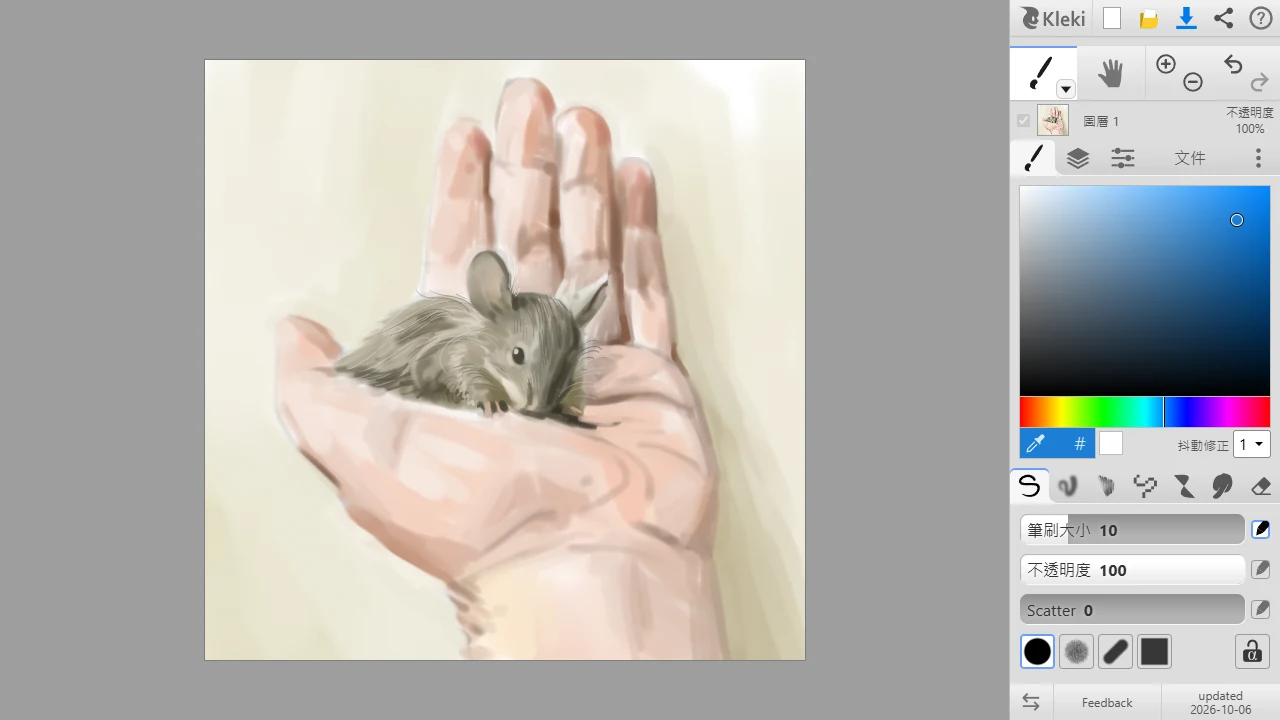
| 按鈕 | 功能 |
|---|---|
| Kleki 標誌 | 開啟 Kleki 首頁。 |
 新增 新增 | 建立新圖像。 |
 匯入 匯入 | 開啟圖片或 PSD 檔案。請參閱匯入圖片。 |
 儲存 儲存 | 將圖片儲存成檔案。請參閱儲存作品。 |
 分享 分享 | 如果瀏覽器支援,可以把圖片傳送到其他 App。請參閱分享。 |
 說明 說明 | 開啟說明。 |
 畫筆工具和其他工具。點選工具旁的小箭頭,或再點一次目前使用中的工具,就能開啟 More Tools 清單。請參閱工具。
 手型工具(H)用來移動畫面。
 縮放工具和
縮放工具和  復原/重做。
畫筆分頁裡也有顏色選擇器和抖動修正。請參閱顏色和輸入裝置與抖動修正。
| 分頁 | 內容 |
|---|---|
| 第一個分頁 | 目前工具的設定。圖示會隨著工具改變。 |
 圖層 圖層 | 圖層清單和圖層選項。請參閱圖層。 |
 編輯 編輯 | 複製、貼上和濾鏡。請參閱編輯分頁。 |
| 檔案 | 新增、匯入、儲存、瀏覽器儲存、復原、上傳和分享。 |
 設定 設定 | 語言、外觀主題等等。請參閱設定。 |
面板底部有  向左/右切換和幾個連結,例如更新紀錄。
在手機等小螢幕上,工具面板會佔用很多空間。點按  顯示/隱藏工具就能把它隱藏起來。這時 Kleki 會改在畫布上顯示精簡的控制項,並記住你的選擇:
- 顯示/隱藏工具可以叫回完整的工具面板。
- 色圈會開啟顏色選擇器。
 顏色選取可以從畫布上吸取顏色。
 - 工具按鈕讓你選擇任何筆刷或工具。
 畫筆工具 / 橡皮擦可以在筆刷和橡皮擦之間切換。
- 筆刷的筆刷大小和不透明度滑桿。
- 復原和重做。你也可以用兩指點按來復原,用三指點按來重做。
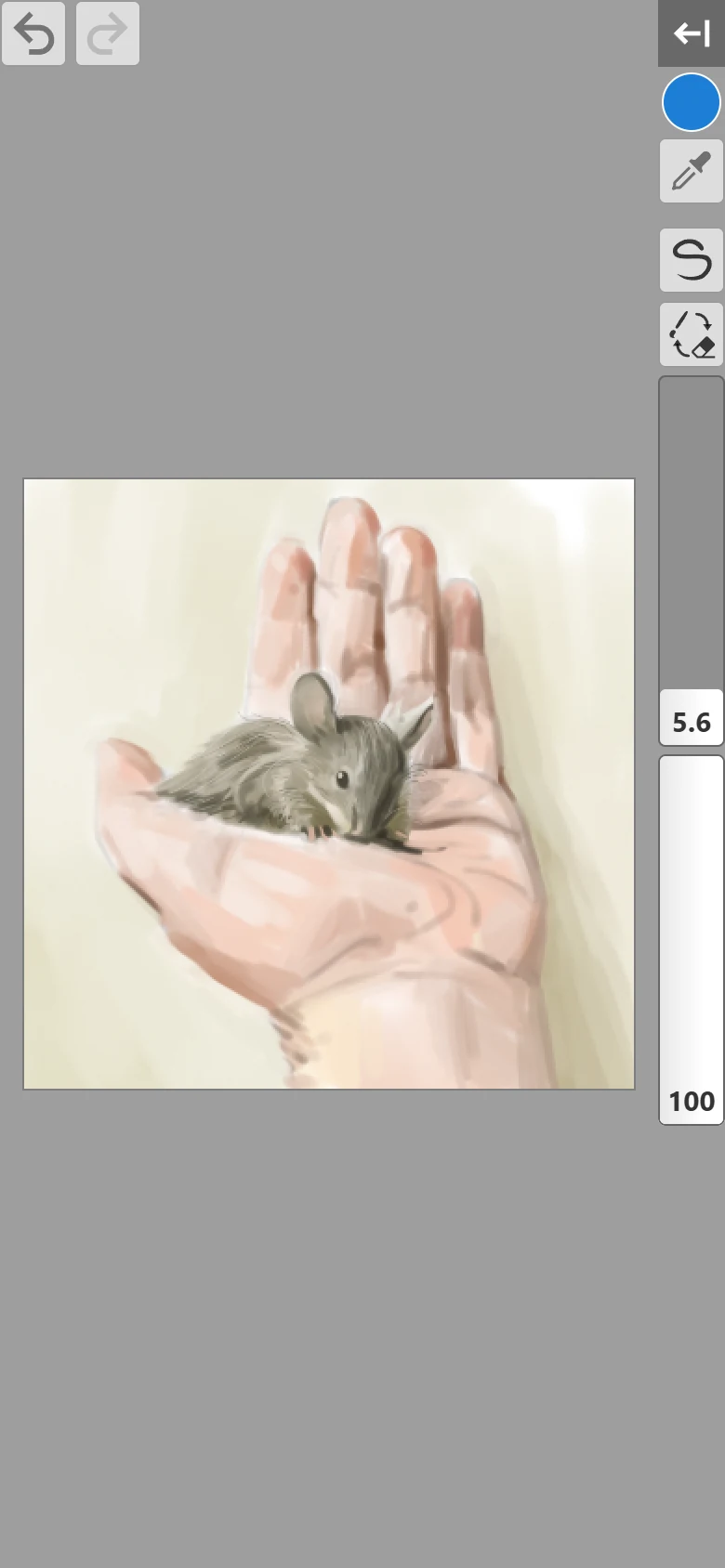
所有觸控手勢請參閱鍵盤與觸控快速鍵。
如果你不小心縮放了整個網頁,而不是畫布,Kleki 會顯示「輕點兩下或雙指捏合即可重設瀏覽器縮放。」
點選面板底部或設定中的 向左/右切換,就能把面板移到另一側。Kleki 會記住你的選擇。