
筆刷
按 B 或點選  畫筆工具,然後在畫筆分頁頂部選擇一種筆刷。
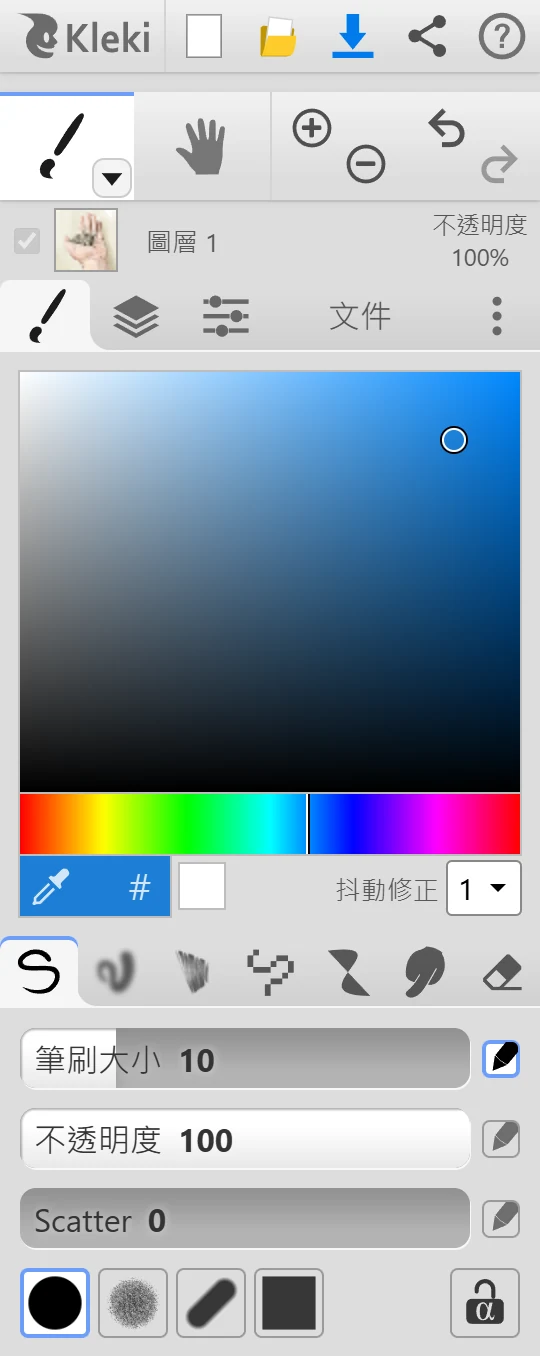
| 筆刷 | 適合用途 |
|---|---|
 畫筆 畫筆 | 打草稿、描線和一般繪圖。 |
 水彩刷 水彩刷 | 帶有水彩感的上色。顏色會互相暈開。 |
 素描筆 素描筆 | 隨性的素描。會在相近的筆畫之間加上細線。 |
 像素化 像素化 | 有硬邊和圖案的像素畫。 |
 異形圖形 異形圖形 | 對稱的抽象形狀。 |
 暈染 暈染 | 塗抹、柔化已經畫上的顏料。 |
 橡皮擦 橡皮擦 | 擦除。 |
- 筆尖:圓形、粉筆(有紋理)、斜角筆(像斜頭麥克筆)和方形。
- 筆刷大小、不透明度和 Scatter。Scatter 會把顏料散布在筆畫周圍,像噴漆一樣。
- 筆刷大小、不透明度和水分量。水分量決定你的顏色和圖層上已有的顏色混合多少,就像濕顏料一樣。
- 筆刷大小、不透明度、水分量和網格長度。網格長度決定筆畫之間相距多遠仍會被連起來。
- 靈感來自 Harmony 繪圖 App。
- 筆刷大小和不透明度,以及圓形或方形的筆尖形狀。
- 圖案:實心、抖動圖案、線條、棋盤格等等。
- New Pattern 讓你畫出自己的圖案。要編輯自己做的圖案,先選取它,然後再點一次。
放大時想清楚看到每個像素,請在設定中開啟 Always pixelated zoom。
- 畫一條線,異形圖形就會把它變成一個形狀。填充會填滿形狀,線條會畫出它的外框。筆刷大小滑桿只對線條有效。
- 水平對稱和垂直對稱會鏡像你畫的內容。
- 漸層會讓形狀從你的顏色漸漸變成透明。
- 筆刷大小和不透明度。在顏料上拖曳就能把它抹開。
- 筆刷大小和不透明度。按 E 就能切換到橡皮擦。
- 底層透明度:在最底層上,橡皮擦通常會畫出白色,就像在紙上擦除一樣。開啟這個選項,就會改為擦成透明。在其他所有圖層上,橡皮擦一律擦成透明。
像素化和異形圖形也有自己的 橡皮擦開關(Shift + E)。
如果你用支援壓力感應的觸控筆繪圖,旁邊有  筆形圖示的滑桿就能對筆壓產生反應。點選圖示即可為該設定開啟或關閉筆壓。預設情況下,筆壓控制的是大小。素描筆和異形圖形不使用筆壓。請參閱輸入裝置。
 鎖定(掛鎖圖示)讓你只能在圖層上已有顏料的地方作畫。空白的區域會保持空白。你可以用它替線稿換顏色,或在形狀內加陰影而不會畫出邊界。
大多數筆刷都有這個功能,漸層和形狀工具也有。想要更靈活的控制,請使用剪裁遮色片。
- Shift + 點選會從上一筆的終點畫一條直線到你點選的位置。按住 Shift 再點一次,就能繼續畫下去。
- Shift + 拖曳會讓筆畫保持水平或垂直。
要畫任何角度、而且有預覽的線條,請使用形狀工具的線條。
筆刷大小與切換筆刷
Section titled “筆刷大小與切換筆刷”- [ 和 ] 可以縮小或放大筆刷。
- B 會切換回你上次使用的筆刷。再按一次可以輪流切換各種筆刷。
- 滑桿還有額外的操作方式,例如連按兩下就能輸入數值。請參閱快速鍵。
如果有選取範圍,筆刷只會在選取範圍內作畫。