
圖層
圖層讓你把畫作的各個部分分開,例如草稿、線稿和上色。這樣你就能只修改其中一部分,而不影響其他部分。開啟  圖層分頁就能看到它們。
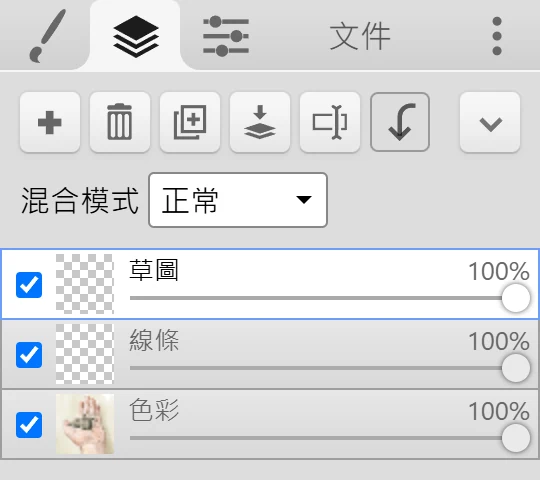
頂部的按鈕會作用在目前圖層上:
| 按鈕 | 功能 |
|---|---|
 新增圖層 新增圖層 | 在目前圖層上方新增一個空白圖層。 |
 刪除圖層 刪除圖層 | 刪除目前圖層。 |
 複製圖層 複製圖層 | 複製目前圖層。 |
 向下合併 向下合併 | 將目前圖層和它下方的圖層合併。 |
 重新命名 重新命名 | 重新命名目前圖層。 |
 Clipping Mask Clipping Mask | 將目前圖層剪裁到下方的圖層。請參閱剪裁遮色片。 |
 More More | 開啟包含 Clear layer、Advanced merge 和 Merge all 的選單。 |
清單中的每個圖層都有可見性核取方塊、縮圖、名稱和不透明度滑桿。點選圖層就能將它設為目前圖層。大多數工具和濾鏡只會改變目前圖層。
混合模式下拉選單用來設定目前圖層的混合模式。
排序與重新命名
Section titled “排序與重新命名”- 在清單中上下拖曳圖層,就能改變順序。清單中位置越高的圖層,會畫在越上層。
- 連按兩下圖層名稱,或點選重新命名,就能重新命名。對話框會建議一些常用名稱,例如草圖、線條和色彩。
不透明度與混合模式
Section titled “不透明度與混合模式”不透明度滑桿會讓整個圖層變得更透明,但不會改變它的像素。你隨時都可以再把它調回來。
混合模式決定圖層如何與下方的圖層混合。Kleki 有 16 種:正常、變暗、正片疊底、顏色加深、變亮、濾色、顏色減淡、疊加、柔光、強光、差值、排除、色相、飽和度、顏色和明度。
幾個常見的用法:
- 正片疊底會讓畫面變暗。可以用來畫陰影,或套用在畫在白紙上的線稿圖層,讓白色消失。
- 濾色和顏色減淡會讓畫面變亮。可以用來畫亮部和發光效果。
- 疊加和柔光會增加對比和色調。
- 顏色會改變下方圖層的顏色,但保留它們的明暗。
最底層就是你的背景
Section titled “最底層就是你的背景”最底層就像紙張一樣。在最底層上:
- 橡皮擦會畫出白色,而不是擦成透明。
- Clear layer(以及 Delete 或 Backspace)會把畫過的像素變成白色。
要得到真正的透明,請在橡皮擦設定中開啟底層透明度。開啟後,橡皮擦和 Clear layer 就會讓最底層變透明。你也可以用透明背景建立新圖像。然後儲存為 PNG。請參閱如何製作透明背景?
- 向下合併會用目前圖層的不透明度和混合模式,把它和下方的圖層合併。最底層無法使用這個功能。
- Merge all(在 More 中)會把所有圖層合併成一個。
- Advanced merge(在 More 中,或按 Ctrl + Shift + E)會開啟合併/混合圖層對話框。選擇一種混合模式,合併前先檢查預覽。← 和 → 可以在模式之間切換。
Advanced merge 的第一個模式是圖層本身的混合模式。其他則是合成運算:
| 模式 | 結果 |
|---|---|
| source-in | 只在下層圖層有像素的地方保留上層圖層。下層圖層本身的像素會被移除。 |
| source-out | 只在下層圖層空白的地方保留上層圖層。 |
| source-atop | 只把上層圖層畫在下層圖層的像素上,就像先套用剪裁遮色片再合併。 |
| destination-in | 只在上層圖層有像素的地方保留下層圖層,就像模板一樣。 |
| destination-out | 從下層圖層中挖掉上層圖層的形狀。 |
| destination-atop | 只在上層圖層有像素的地方保留下層圖層,並讓上層圖層顯示在它的後面。 |
| xor | 只保留兩個圖層沒有重疊的部分。 |
一張圖像最多可以有 16 個圖層。達到上限時,請合併圖層來騰出空間。請參閱限制。
存檔中的圖層
Section titled “存檔中的圖層”- PSD 會保留圖層的名稱、可見性、不透明度、混合模式和剪裁遮色片。
- PNG 和 JPG 會把所有內容合併成一張圖像。
- 圖層 (PNG) 會把每個圖層各存成一個 PNG 檔。
詳情請參閱檔案格式。