
Browser Storage at Pag-recover
May dalawang paraan ang Kleki para panatilihin ang iyong drowing sa loob ng browser: ang Browser Storage, na ikaw mismo ang gumagamit, at ang tab recovery, na gumagana sa background. Hindi pinapalitan ng alinman sa mga ito ang pag-save ng file. Maaaring ma-clear ang data ng browser ng mismong browser, ng operating system, o ng mga cleanup tool.
Browser Storage
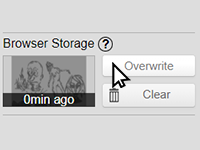
Seksyon na may pamagat na “Browser Storage”Nagtatago ang Browser Storage ng snapshot ng isang imahe, kabilang ang mga layer nito, sa iyong browser. Makikita mo ito sa tab na File.
- Sine-save ng I-store ang kasalukuyang imahe. Kung may ibang imahe nang naka-store, magtatanong muna ang Kleki bago ito i-overwrite.
- Binubuksan ng Buksan ang naka-store na imahe.
- Binubura ng I-clear ang naka-store na imahe.
- Agad na nagso-store ang Ctrl + Shift + S.
Kapag binuksan mo ang Kleki at mayroong naka-store, may maliit na banner na mag-aalok na buksan ito.
Hindi awtomatikong nagse-save ang Browser Storage. Mag-store muli tuwing gusto mong i-update ang snapshot.
Kung Nabigo ang Pag-store
Seksyon na may pamagat na “Kung Nabigo ang Pag-store”Inililista ng Kleki ang mga posibleng dahilan:
- Puno na ang disk space. Magbakante ng espasyo sa iyong device.
- Naka-disable ang storage sa incognito tab. Karaniwang bino-block ng mga private at incognito window ang storage. Gumamit ng normal na window.
- Hindi sinusuportahan ng browser ang storage.
Nangangahulugan ang “Hindi ma-access ang storage.” na hinarang ng iyong browser ang paggamit ng Kleki sa storage, halimbawa dahil sa mga setting ng privacy o isang extension.
Tab Recovery
Seksyon na may pamagat na “Tab Recovery”Pinoprotektahan ka ng tab recovery sakaling mag-reload o aksidenteng maisara ang isang tab. Hindi ito ganap na autosave.
- Pagkatapos ng humigit-kumulang 5 minuto ng pagguhit, nagso-store ang Kleki ng recovery ng tab, at pagkatapos ay ina-update ito humigit-kumulang bawat minuto habang gumagawa ka.
- Kung mag-reload ang tab, awtomatikong ipinapanumbalik ng Kleki ang recovery nito.
- Binubura ang mga recovery pagkalipas ng 7 araw, at inaalis ang mga pinakaluma kapag kumakain na ang mga ito ng labis na espasyo.
I-recover ang mga Nakasarang Tab
Seksyon na may pamagat na “I-recover ang mga Nakasarang Tab”Sa tab na File, i-click ang I-recover ang mga nakasarang tab. Ipinapakita ng numero sa button kung ilang recovery ang mayroon. Inililista ng panel ang mga ito:
- Binubuksan ng I-recover ang drowing sa isang bagong tab.
- Inaalis ng Burahin ang recovery.
Umiiral lamang ang mga recovery sa browser at browser profile kung saan ka gumuhit. Mawawala ang mga ito kapag nabura ang data ng iyong browser para sa kleki.com. Tingnan ang Nawawala ang Aking Recovery para sa mga karaniwang dahilan.
Pigilan ang Pag-refresh ng Browser
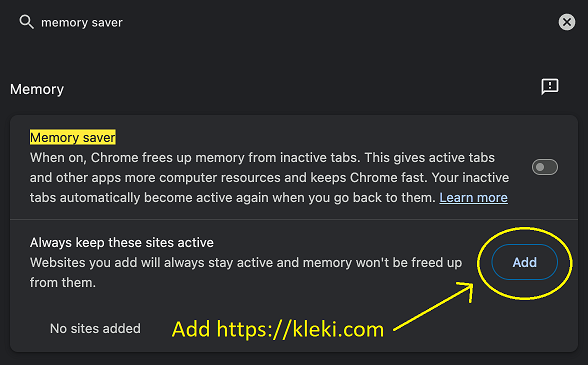
Seksyon na may pamagat na “Pigilan ang Pag-refresh ng Browser”May memory saver ang Chrome at iba pang browser na nag-a-unload ng mga tab na matagal mo nang hindi tinitingnan. Kapag bumalik ka sa tab, magre-reload ito. Karaniwang naibabalik ng tab recovery ang iyong drowing, ngunit maaaring mawala ang mga kamakailang pagbabago.
Para pigilan ito sa Chrome:
- Buksan ang
chrome://settingsat hanapin ang memory saver. - Sa tabi ng Palaging panatilihing aktibo ang mga site na ito, i-click ang Idagdag at ilagay ang
https://kleki.com.
Mas inirerekomenda naming idagdag ang Kleki sa listahang iyon kaysa i-off ang memory saver.
May mga katulad na setting ang iba pang browser, halimbawa ang Sleeping tabs sa Edge.