
Ang Interface
Nasa iisang panel sa tabi ng canvas ang lahat ng kontrol ng Kleki. Icon ang karamihan sa mga button. Mag-hover sa alinman sa mga ito upang makita ang pangalan at keyboard shortcut nito.
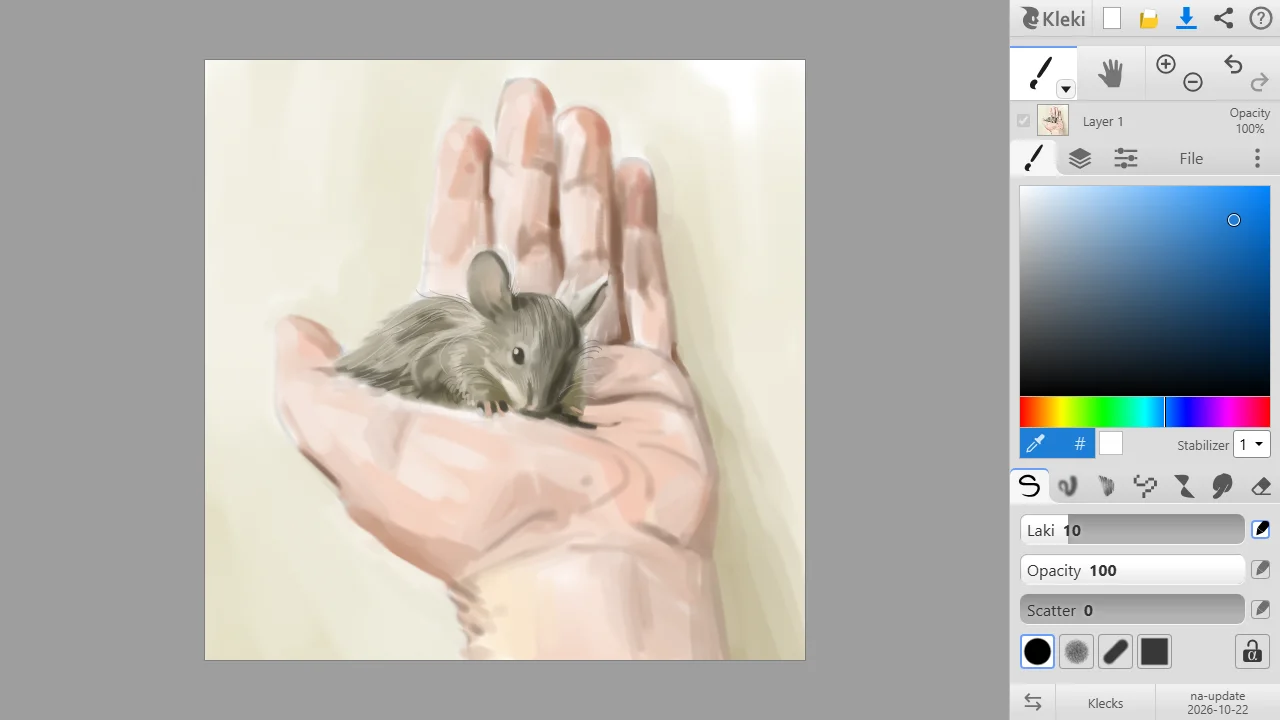
Itaas na Row
Seksyon na may pamagat na “Itaas na Row”| Button | Ang ginagawa nito |
|---|---|
| Logo ng Kleki | Binubuksan ang home page ng Kleki. |
 Bago Bago | Nagsisimula ng bagong imahe. |
 I-import I-import | Nagbubukas ng imahe o PSD file. Tingnan ang Pag-import ng mga Imahe. |
 I-save I-save | Sine-save ang iyong imahe bilang file. Tingnan ang Pag-save ng Iyong Gawa. |
 Ibahagi Ibahagi | Ipinapadala ang iyong imahe sa isa pang app, kung sinusuportahan ito ng iyong browser. Tingnan ang Pagbabahagi. |
 Tulong Tulong | Binubuksan ang tulong. |
 Brush at ang iba pang mga tool. I-click ang maliit na arrow sa tabi ng tool, o i-click muli ang aktibong tool, para buksan ang listahan ng Higit Pang Mga Tool. Tingnan ang Mga Tool.
 Hand Tool (H) para sa paggalaw ng view.
 Zoom at
  I-undo/I-redo.
Nasa tab din ng brush ang color picker at ang Stabilizer. Tingnan ang Kulay at Mga Input Device at Stabilizer.
| Tab | Ang laman nito |
|---|---|
| Unang tab | Ang mga setting ng aktibong tool. Nagbabago ang icon nito depende sa tool. |
 Mga Layer Mga Layer | Ang listahan ng layer at mga opsyon sa layer. Tingnan ang Mga Layer. |
 I-edit I-edit | Pagkopya, pag-paste, at mga filter. Tingnan ang Tab na I-edit. |
| File | Bago, pag-import, pag-save, Browser Storage, recovery, pag-upload, at pagbabahagi. |
 Mga Setting Mga Setting | Wika, tema, at higit pa. Tingnan ang Mga Setting. |
Nasa ibaba ng panel ang  Ilipat ang UI sa kaliwa/kanan at ilang link, tulad ng changelog.
Mobile View
Seksyon na may pamagat na “Mobile View”Sa maliliit na screen, tulad ng mga telepono, kumakain ng maraming espasyo ang tool panel. I-tap ang  Ipakita/Itago ang mga Tool para itago ito. Magpapakita ang Kleki ng mga compact na kontrol sa canvas sa halip nito, at tatandaan ang iyong pinili:
- Ibabalik ng Ipakita/Itago ang mga Tool ang buong tool panel.
- Binubuksan ng bilog ng kulay ang color picker. Kinukuha ng
 Eyedropper ang kulay mula sa canvas.
 - Nagbibigay-daan ang button ng tool para makapili ng anumang brush o tool.
- Pinagpapalit ng
 Brush / Pambura ang iyong brush at ang pambura.
 - Mga slider ng Laki at Opacity para sa brush.
- I-undo at I-redo. Maaari ka ring mag-tap gamit ang dalawang daliri para mag-undo, at gamit ang tatlong daliri para mag-redo.
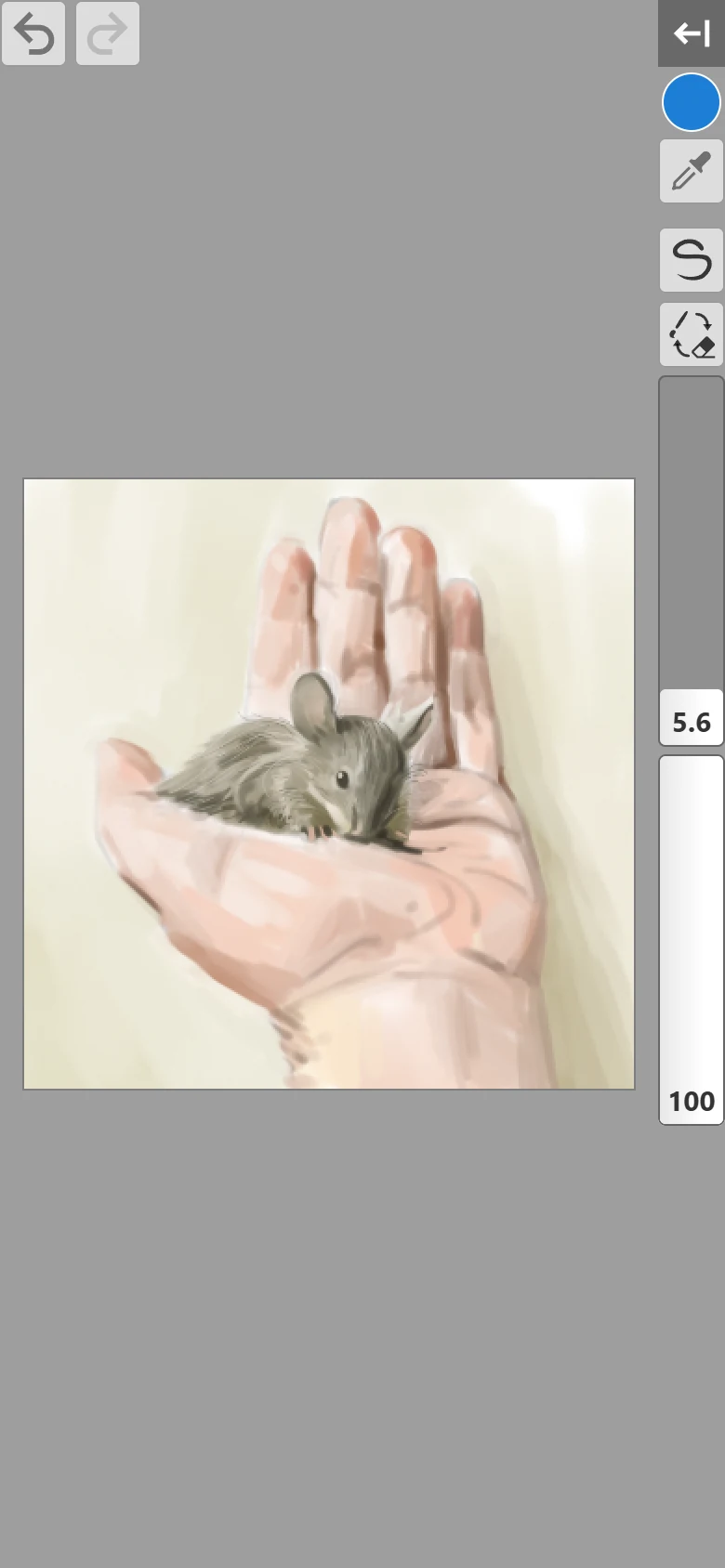
Tingnan ang Mga Shortcut sa Keyboard at Touch para sa lahat ng touch gesture.
Kung aksidente mong na-zoom ang buong page sa halip na ang canvas, ipapakita ng Kleki ang “Mag-double-tap o mag-pinch in para i-reset ang zoom ng browser.”
Para sa mga Kaliwete
Seksyon na may pamagat na “Para sa mga Kaliwete”I-click ang Ilipat ang UI sa kaliwa/kanan sa ibaba ng panel o sa Mga Setting para ilipat ang panel sa kabilang panig. Tatandaan ng Kleki ang iyong pinili.