
Tab na I-edit: Mga Filter at Pagsasaayos
Nasa tab na  I-edit ang mga filter at pagsasaayos ng Kleki. Nasa itaas ang Kopyahin at I-paste. Sa ilalim ng mga ito, nahahati sa tatlong grupo ang mga filter.
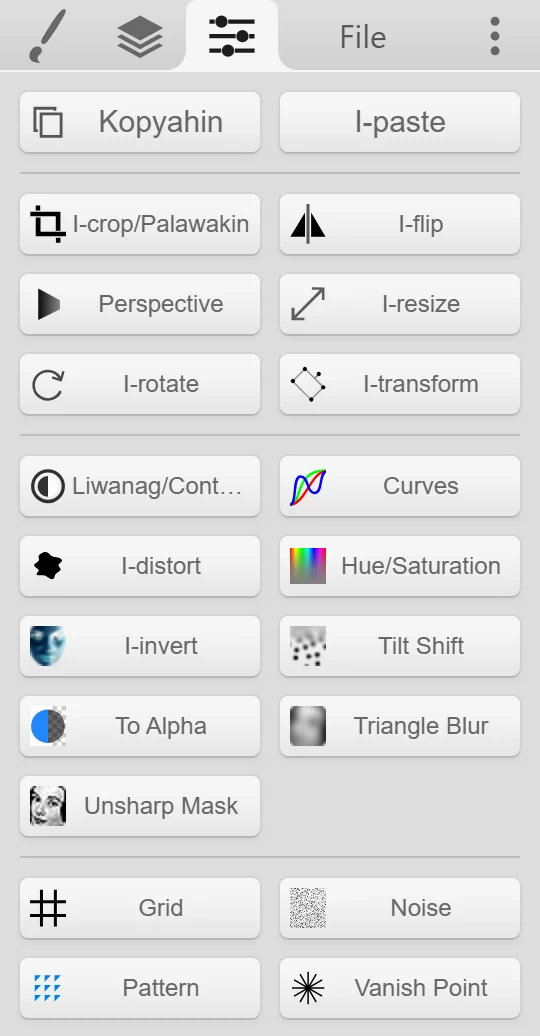
Ang aktibong layer lamang ang binabago ng karamihan sa mga filter. Nakasaad sa ibaba kung aling mga filter ang nagbabago sa buong imahe. Nagpapakita ng preview ang karamihan sa mga dialog, upang makita mo ang resulta bago mo ito ilapat.
Kopyahin at I-paste
Seksyon na may pamagat na “Kopyahin at I-paste”- Binubuksan ng
 Kopyahin ang dialog na Kopyahin sa Clipboard. Kung may napiling bahagi, ang napiling bahagi lamang ang kinokopya kapag naka-on ang I-mask ang hindi napili. I-click ang Sa Clipboard para kopyahin. Kung hindi direktang makakopya ng mga imahe ang iyong browser, i-right-click o pindutin nang matagal ang preview at kopyahin ito mula roon.
 - Nag-i-import ang I-paste ng imahe mula sa clipboard. Tingnan ang Pag-import ng mga Imahe.
Binubuksan ng Ctrl + C ang parehong dialog na may opsyon sa pag-crop. Mag-drag upang i-crop ang bahaging nais mong kopyahin, o gamitin ang Ilapat ang Crop upang i-crop mismo ang canvas.
| Filter | Ginagawa nito |
|---|---|
 I-crop/Palawakin I-crop/Palawakin | Kino-crop ang buong imahe o nagdaragdag ng espasyo sa paligid nito. Mag-drag sa preview o ilagay ang mga margin. Pinipili ng Fill ang kulay ng bagong espasyo. |
 I-flip I-flip | Sinasalamin nang pahalang o patayo. Piliin ang I-flip ang Imahe para sa buong imahe, o I-flip ang Layer para sa aktibong layer. |
 Perspective Perspective | Dini-distort ang aktibong layer sa pamamagitan ng pag-drag sa apat na sulok nito. |
 I-resize I-resize | Binabago ang laki ng buong imahe. Piliin ang Makinis para sa mga larawan at painting, o Pixelated upang mapanatiling matalas ang pixel art. |
 I-rotate I-rotate | Pinaiikot ang buong imahe nang 90° pakaliwa o pakanan. |
 I-transform I-transform | Naglilipat, nag-i-scale, nagpapaikot, at nagfi-flip sa aktibong layer gamit ang mga eksaktong value. Magagawa rin ito nang interactive gamit ang Select Tool. |
Kulay at Detalye
Seksyon na may pamagat na “Kulay at Detalye”| Filter | Ginagawa nito |
|---|---|
 Liwanag/Contrast Liwanag/Contrast | Binabago ang liwanag at contrast. |
 Curves Curves | Iniaakma ang mga tone gamit ang curves, para sa lahat ng channel nang sabay-sabay o para sa pula, berde, at asul nang hiwa-hiwalay. |
 I-distort I-distort | Nagdaragdag ng mala-alon na distortion. |
 Hue/Saturation Hue/Saturation | Binabago ang mga kulay at ginagawang mas matingkad o hindi gaanong matingkad ang mga ito. |
 I-invert I-invert | Binabaligtad ang mga kulay. Nailalapat agad. |
 Tilt Shift Tilt Shift | Pinalalabo ang itaas at ibaba habang pinapanatiling malinaw ang gitnang bahagi, para sa hitsurang miniature. |
 To Alpha To Alpha | Ginagawang transparency ang liwanag. Ginagawang transparent ng Inverted na Luminance (ang default) ang puti at pinapanatili ang madidilim na linya. Kabaligtaran naman ang ginagawa ng Luminance. Maaaring palitan ng Palitan ang RGB ang kulay ng resulta, halimbawa ay gawing itim. |
 Triangle Blur Triangle Blur | Pinalalabo ang layer. |
 Unsharp Mask Unsharp Mask | Pinapatalas ang layer. |
Mga Generator
Seksyon na may pamagat na “Mga Generator”Gumuguhit ang mga ito ng bago sa aktibong layer.
| Filter | Ginagawa nito |
|---|---|
 Grid Grid | Gumuguhit ng grid. |
 Noise Noise | Nagdaragdag ng noise. |
 Pattern Pattern | Inuulit ang bahagi ng layer bilang naka-tile na pattern. |
 Vanish Point Vanish Point | Gumuguhit ng mga gabay na linya ng perspective mula sa isang vanishing point. Iguhit ang mga ito sa sarili nilang layer upang maitago mo ang mga ito sa ibang pagkakataon. |
Mga Filter at Seleksyon
Seksyon na may pamagat na “Mga Filter at Seleksyon”Kung may napiling bahagi sa canvas, binabago lamang ng karamihan sa mga filter ng kulay at detalye ang napiling bahagi.
Naka-disable ang mga Filter
Seksyon na may pamagat na “Naka-disable ang mga Filter”Kailangan ng maraming filter ang WebGL, isang feature ng browser para sa graphics. Kung hindi ito gumagana sa iyong browser, magiging kulay-abo ang mga filter na ito at sasabihin sa tab na I-edit na “Features disabled because WebGL is failing.”
Para ayusin ito:
- I-on ang hardware acceleration sa mga setting ng iyong browser. Sa Chrome at Edge, tinatawag itong Use graphics acceleration when available kung naka-English ang browser. I-restart ang browser.
- I-update ang iyong browser at mga graphics driver.
- Sumubok ng ibang browser.