
Pag-import ng mga Imahe
Mga Paraan para Mag-import
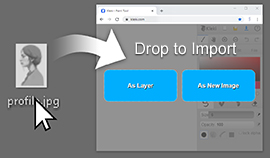
Seksyon na may pamagat na “Mga Paraan para Mag-import”- I-drag at i-drop ang isang file sa canvas. I-drop ito sa Bilang Layer o Bilang Bagong Imahe.
- I-click ang
 I-import sa itaas na row o sa tab na File.
 - I-paste gamit ang Ctrl + V (Cmd + V sa Mac), o gamit ang I-paste sa tab na I-edit.
Video: Pag-import ng mga imahe (2:51)
Ang Dialog ng Pag-import
Seksyon na may pamagat na “Ang Dialog ng Pag-import”- Nagpapakita ng preview ang I-import ang Imahe. Mag-drag sa ibabaw nito upang i-crop ang imahe bago mag-import.
- Piliin ang Bilang Layer para idagdag ito sa iyong drowing, o Bilang Imahe para simulan ang isang bagong imahe gamit ito.
- Sa Bilang Layer, may pangalawang dialog kung saan maaari mo itong iposisyon. I-drag at i-scale ito gamit ang mga handle, o gamitin ang Ikasya o Igitna. Pagkatapos, i-click ang OK.
Kung mas malaki ang imahe kaysa sa maximum na laki ng canvas, papaliitin ito ng Kleki.
Mga Sinusuportahang Format
Seksyon na may pamagat na “Mga Sinusuportahang Format”Kayang mag-import ng Kleki ng anumang imaheng mabubuksan ng iyong browser, pati na rin ang mga PSD file:
- Palaging gumagana ang PNG, JPEG, at WebP.
- Gumagana ang GIF, ngunit ang unang frame lang ng isang animated GIF ang nai-import.
- Gumagana ang BMP, SVG, AVIF, at sa Safari ang HEIC kung sinusuportahan ang mga ito ng iyong browser.
- Gumagana ang PSD nang may ilang limitasyon. Tingnan ang Mga PSD file.
Kung sasabihin ng Kleki na “Hindi sinusuportahang uri ng file”, i-convert muna ang file sa PNG.
Maaari kang mag-paste ng tatlong bagay:
- Isang imahe, halimbawa ay isang screenshot o imaheng kinopya mo sa ibang app. Bubukas ang dialog ng pag-import.
- Isang link sa isang imahe. Gumagana lamang ito kung pinapayagan ng website. Kung walang mangyari, i-download ang imahe at i-import ang file sa halip.
- Isang color code gaya ng
#ff8800. Ito ang magiging pangunahing kulay mo.