
Pag-save ng Iyong Gawa
Walang autosave at walang cloud storage ang Kleki. Mag-save nang regular upang hindi mawala ang iyong gawa.
Mag-save ng File
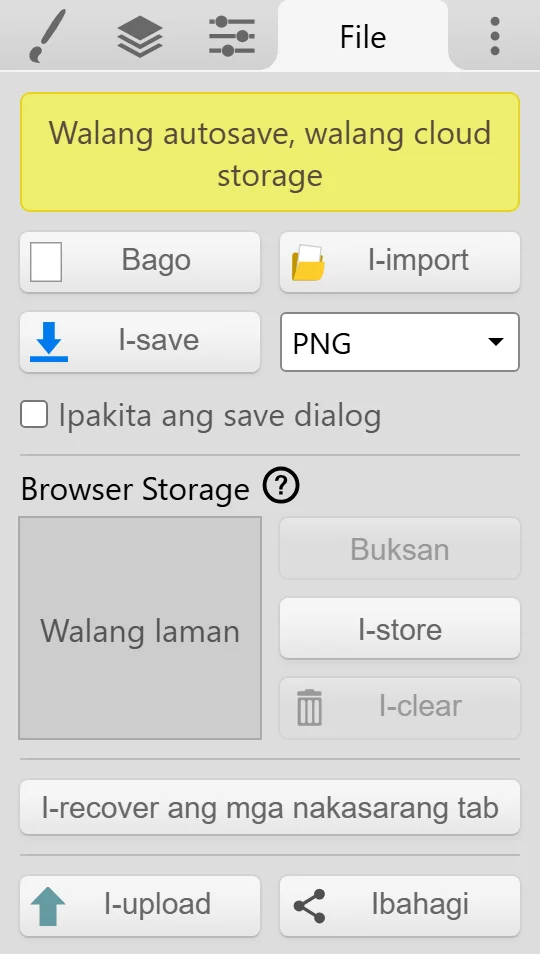
Seksyon na may pamagat na “Mag-save ng File”I-click ang  I-save sa itaas na row o sa tab na File, o pindutin ang Ctrl + S (Cmd + S sa Mac). Mapupunta ang file sa iyong device, karaniwan sa iyong folder na Downloads.
Pumili ng Format
Seksyon na may pamagat na “Pumili ng Format”Katabi ng I-save sa tab na File ang dropdown na Format ng File na may PNG, JPG, PSD, at Layers (PNG). Kapag pumili ka ng format, agad itong sine-save sa format na iyon. Pagkatapos noon, patuloy na gagamitin iyon ng I-save at Ctrl + S.
| Format | Gamitin ito para sa |
|---|---|
| PNG | Mga tapos nang imahe at pagbabahagi. Pinapanatili ang transparency. |
| JPG | Mas maliliit na file, halimbawa para sa mga litrato. Walang transparency: nagiging itim ang mga transparent na bahagi. |
| PSD | Pagpapanatili ng iyong mga layer, upang maipagpatuloy mamaya sa Kleki o sa ibang app. |
| Layers (PNG) | Pagkuha sa bawat layer bilang magkakahiwalay na PNG file. |
Tingnan ang Mga Format ng File para sa kung ano ang pinapanatili ng bawat format.
Panatilihin ang Iyong mga Layer
Seksyon na may pamagat na “Panatilihin ang Iyong mga Layer”Upang maipagpatuloy ang paggawa sa iyong drowing mamaya, i-save ito bilang PSD. Sa tab na File, buksan ang dropdown na Format ng File at piliin ang PSD. Kapag binuksan mo muli ang PSD sa Kleki, babalik ang lahat ng layer.
Maaari ding buksan ang mga PSD file sa Krita, Photoshop, Clip Studio Paint, GIMP, at Photopea.
Video: I-save bilang PSD (7:35)
Piliin Kung Saan Mapupunta ang mga File
Seksyon na may pamagat na “Piliin Kung Saan Mapupunta ang mga File”Sa Chrome, Edge, at iba pang browser na sumusuporta rito, may checkbox na Ipakita ang save dialog ang tab na File. I-on ito upang pumili ng folder at pangalan ng file sa bawat beses na magse-save ka.
Iba Pang Paraan Upang Mapanatili ang Iyong Gawa
Seksyon na may pamagat na “Iba Pang Paraan Upang Mapanatili ang Iyong Gawa”- Ang Browser Storage ay nagpapanatili ng isang imahe sa loob ng iyong browser. Kapaki-pakinabang ito, ngunit hindi ito kapalit ng pag-save ng mga file.
- Maaaring maibalik ng Pag-recover ng tab ang tab na aksidenteng naisara.
- Nagpapaalala sa iyo ang Paalala sa Pag-save kapag matagal ka nang hindi nagse-save. Tingnan ang Mga Setting.
Kung Nabigo ang Pag-save
Seksyon na may pamagat na “Kung Nabigo ang Pag-save”- Disk space. Tiyaking may sapat na bakanteng espasyo ang iyong device. Kung hindi na makapag-install ng mga bagong app ang iyong device, malamang na kulang na ito sa espasyo.
- Naka-block ang mga download. Tiyaking pinapayagan ang iyong browser na mag-download ng mga file. Sa mga device sa paaralan o trabaho, maaaring i-block ng administrator ang mga download.
- Isang file lang mula sa Layers (PNG). Maaaring magtanong ang iyong browser kung puwedeng mag-download ang kleki.com ng maraming file. Payagan ito.
- Hindi mahanap ang file. Suriin ang iyong folder na Downloads, o i-on ang Ipakita ang save dialog.