
Mga Brush
Pindutin ang B o i-click ang  Brush, pagkatapos ay pumili ng brush sa itaas ng tab ng brush.
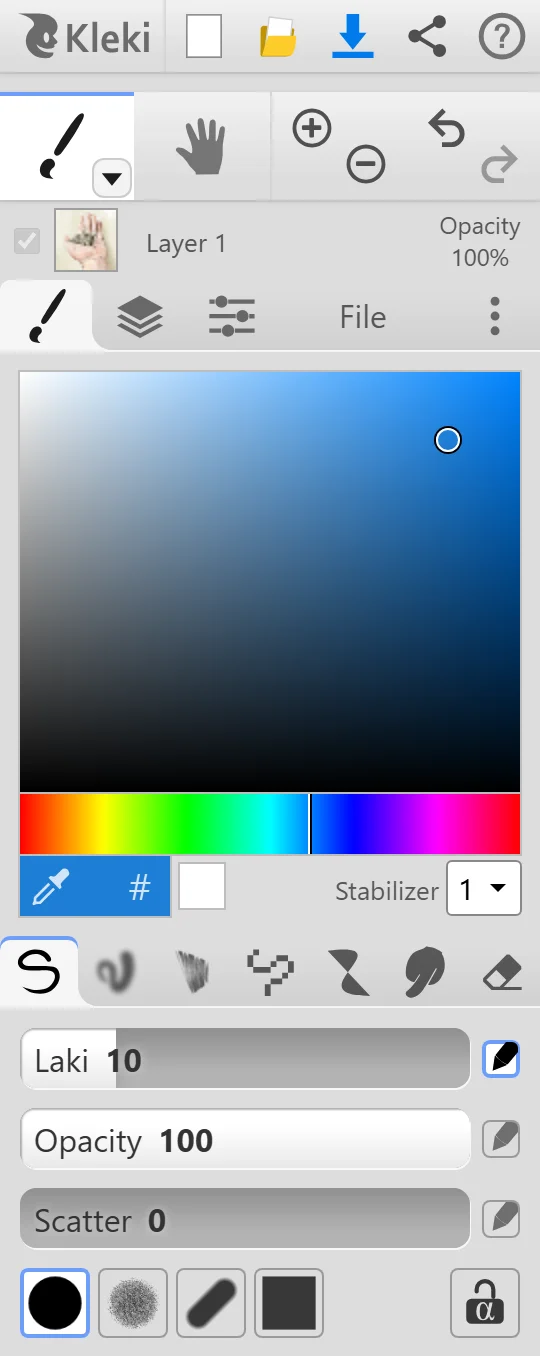
Ang mga Brush
Seksyon na may pamagat na “Ang mga Brush”| Brush | Mainam para sa |
|---|---|
 Pen Pen | Pag-sketch, inking, at pangkalahatang pagguhit. |
 Blend Blend | Pagpipinta na parang watercolor. Naghahalo ang mga kulay sa isa’t isa. |
 Sketchy Sketchy | Malalayang sketch. Nagdaragdag ng mga pinong linya sa pagitan ng magkakalapit na stroke. |
 Pixel Pixel | Pixel art na may matatalas na gilid at mga pattern. |
 Chemy Chemy | Simetriko at abstract na mga hugis. |
 Smudge Smudge | Pagpapahid at pagpapalambot ng pinturang naroroon na. |
 Pambura Pambura | Pagbura. |
- Mga tip: Bilog, Tisa (may texture), Kaligrapiya (tulad ng chisel-tip marker), at Parisukat.
- Laki, Opacity, at Scatter. Ikinakalat ng Scatter ang pintura sa paligid ng stroke, tulad ng spray.
- Laki, Opacity, at Paghahalo. Itinatakda ng Paghahalo kung gaano kalaki ang paghahalo ng iyong kulay sa mga kulay na nasa layer na, tulad ng basang pintura.
- Laki, Opacity, Paghahalo, at Saklaw. Tinutukoy ng Saklaw kung gaano kalayo ang puwedeng maging agwat ng mga stroke para mapagdugtong pa rin ang mga ito.
- May inspirasyon mula sa Harmony drawing app.
- Laki at Opacity, at hugis na Bilog o Parisukat.
- Mga pattern: solid, mga dither pattern, mga linya, checkerboard, at marami pa.
- Sa pamamagitan ng Bagong Pattern, makakaguhit ka ng sarili mong pattern. Para i-edit ang ginawa mong pattern, piliin ito at i-click itong muli.
Para makita nang matalas ang mga pixel kapag naka-zoom in, i-on ang Palaging pixelated na zoom sa Mga Setting.
- Gumuhit ng linya at gagawin itong hugis ng Chemy. Pinupuno ng Fill ang hugis, samantalang iginuguhit naman ng Stroke ang outline nito. Gumagana lang sa Stroke ang slider ng Laki.
- Sinasalamin ng Pahalang na Simetriya at Patayong Simetriya ang iyong iginuguhit.
- Unti-unting pinupusyaw ng Gradient ang hugis mula sa iyong kulay patungong transparent.
- Laki at Opacity. I-drag sa ibabaw ng pintura para ipahid ito.
- Laki at Opacity. Pindutin ang E para lumipat dito.
- Transparent na background: sa pinakailalim na layer, karaniwang puti ang ipinipinta ng pambura, tulad ng pagbura sa papel. I-on ito para magbura patungong transparency. Sa lahat ng iba pang layer, palaging nagbubura patungong transparency ang pambura.
May sarili ring toggle para sa pambura ang Pixel at Chemy (Shift + E).
Pen Pressure
Seksyon na may pamagat na “Pen Pressure”Kung gumuguhit ka gamit ang stylus na sumusuporta sa pressure, maaaring tumugon dito ang mga slider na may icon ng  pen. I-click ang icon para i-on o i-off ang pressure para sa setting na iyon. Bilang default, kinokontrol ng pressure ang laki. Hindi gumagamit ng pressure ang Sketchy at Chemy. Tingnan ang Mga Input Device.
I-lock ang Alpha
Seksyon na may pamagat na “I-lock ang Alpha”Sa pamamagitan ng  I-lock ang Alpha (ang padlock), makakapinta ka lang sa mga bahagi kung saan may pintura na ang layer. Nananatiling walang laman ang mga bakanteng bahagi. Gamitin ito para kulayan muli ang line art, o mag-shade sa loob ng hugis nang hindi lumalampas sa mga gilid nito.
Mayroon nito ang karamihan sa mga brush, pati na rin ang mga tool na Gradient at Hugis. Para sa mas flexible na kontrol, gumamit ng clipping mask.
Mga Tuwid na Linya
Seksyon na may pamagat na “Mga Tuwid na Linya”- Gumuguhit ang Shift + click ng tuwid na linya mula sa dulo ng iyong nakaraang stroke hanggang sa kung saan ka nag-click. I-click muli habang nakapindot ang Shift para magpatuloy.
- Pinapanatili ng Shift + drag na tuwid ang stroke, pahalang man o patayo.
Para sa mga linya sa anumang anggulo na may preview, gamitin ang Linya ng tool na Hugis.
Laki ng Brush at Pagpapalit ng Brush
Seksyon na may pamagat na “Laki ng Brush at Pagpapalit ng Brush”- Pinapaliit o pinapalaki ng [ at ] ang brush.
- Lumilipat ang B pabalik sa huling ginamit mong brush. Pindutin itong muli para magpalipat-lipat sa mga brush.
- May karagdagang kontrol ang mga slider, tulad ng pag-double click para mag-type ng value. Tingnan ang Mga Shortcut.
Kung may napiling bahagi, nagpipinta lamang ang mga brush sa loob ng seleksyon.