
Mga Layer
Dahil sa mga layer, mapapanatili mong magkakahiwalay ang iba’t ibang bahagi ng iyong drowing, tulad ng sketch, line art, at mga kulay. Sa gayon, mababago mo ang isang bahagi nang hindi naaapektuhan ang iba. Buksan ang tab na  Mga Layer upang makita ang mga ito.
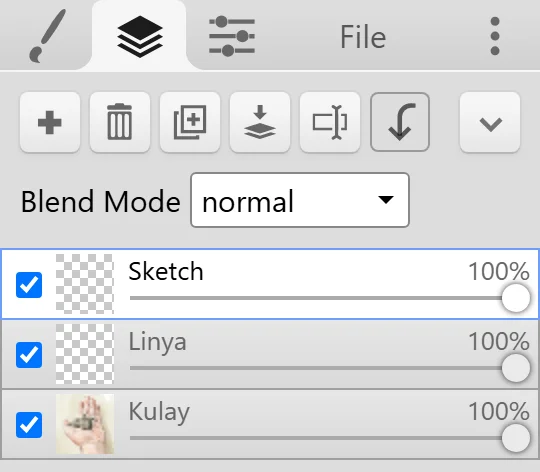
Ang Panel ng Mga Layer
Seksyon na may pamagat na “Ang Panel ng Mga Layer”Gumagana ang mga button sa itaas sa aktibong layer:
| Button | Ginagawa nito |
|---|---|
 Bagong Layer Bagong Layer | Nagdaragdag ng bakanteng layer sa ibabaw ng aktibong layer. |
 Alisin ang Layer Alisin ang Layer | Binubura ang aktibong layer. |
 I-duplicate ang Layer I-duplicate ang Layer | Kinokopya ang aktibong layer. |
 Pagsamahin sa layer sa ibaba Pagsamahin sa layer sa ibaba | Pinagsasama ang aktibong layer sa layer sa ilalim nito. |
 I-rename I-rename | Pinapalitan ang pangalan ng aktibong layer. |
 Clipping Mask Clipping Mask | Iki-clip ang aktibong layer sa layer sa ibaba nito. Tingnan ang Clipping Mask. |
 Higit pa Higit pa | Nagbubukas ng menu na may I-clear ang layer, Advanced na pagsasama, at Pagsamahin lahat. |
May checkbox para sa visibility, thumbnail, pangalan, at slider ng opacity ang bawat layer sa listahan. I-click ang isang layer para gawin itong aktibong layer. Karamihan sa mga tool at filter ay sa aktibong layer lamang gumagana.
Itinatakda ng dropdown na Blend Mode ang blend mode ng aktibong layer.
I-reorder at I-rename
Seksyon na may pamagat na “I-reorder at I-rename”- I-drag ang layer pataas o pababa sa listahan para baguhin ang ayos nito. Nakaguhit sa ibabaw ang mga layer na mas mataas sa listahan.
- I-double-click ang pangalan ng layer, o i-click ang I-rename, para palitan ang pangalan nito. Nagmumungkahi ang dialog ng mga karaniwang pangalan, tulad ng Sketch, Linya, at Kulay.
Opacity at Mga Blend Mode
Seksyon na may pamagat na “Opacity at Mga Blend Mode”Ginagawang mas transparent ng slider ng opacity ang buong layer nang hindi binabago ang mga pixel nito. Maaari mo itong ibalik pataas anumang oras.
Tinutukoy ng blend mode kung paano makikihalo ang isang layer sa mga layer sa ilalim nito. May 16 na blend mode ang Kleki: normal, darken, multiply, color burn, lighten, screen, color dodge, overlay, soft light, hard light, difference, exclusion, hue, saturation, color, at luminosity.
Ilang karaniwang gamit:
- Nagpapadilim ang multiply. Gamitin ito para sa mga anino, o ilagay sa layer ng line art na iginuhit sa puting papel upang mawala ang puti.
- Nagpapaliwanag ang screen at color dodge. Gamitin ang mga ito para sa mga highlight at glow.
- Nagdaragdag ng contrast at kulay ang overlay at soft light.
- Binabago ng color ang kulay ng mga layer sa ilalim ngunit pinapanatili ang liwanag at dilim ng mga ito.
Ang Pinakaibabang Layer ang Iyong Background
Seksyon na may pamagat na “Ang Pinakaibabang Layer ang Iyong Background”Tumatayong papel ang pinakaibabang layer. Sa pinakaibabang layer:
- Nagpipinta ng puti ang Pambura sa halip na magbura patungong transparency.
- Ginagawang puti ng I-clear ang layer (at Delete o Backspace) ang mga napintang pixel.
Para magkaroon ng tunay na transparency, i-on ang Transparent na background sa mga setting ng Pambura. Kapag naka-on ito, ginagawang transparent ng pambura at ng I-clear ang layer ang pinakaibabang layer. Maaari ka ring magsimula ng bagong imahe na may transparent na background. Pagkatapos ay i-save bilang PNG. Tingnan ang Paano ako gagawa ng transparent na background?.
Pagsasama ng mga Layer
Seksyon na may pamagat na “Pagsasama ng mga Layer”- Pinagsasama ng Pagsamahin sa layer sa ibaba ang aktibong layer sa layer sa ilalim nito gamit ang opacity at blend mode ng aktibong layer. Hindi ito magagamit sa pinakaibabang layer.
- Ina-flatten ng Pagsamahin lahat (sa Higit pa) ang bawat layer sa iisa.
- Binubuksan ng Advanced na pagsasama (sa Higit pa, o Ctrl + Shift + E) ang dialog na Pagsamahin/Paghaluin ang mga Layer. Pumili ng mix mode at tingnan ang preview bago mo pagsamahin ang mga layer. Nagpapalipat-lipat sa mga mode ang ← at →.
Ang unang mode sa Advanced na pagsasama ay ang sariling blend mode ng layer. Mga compositing operation naman ang iba:
| Mode | Resulta |
|---|---|
| source-in | Pinapanatili ang nasa itaas na layer sa mga bahagi lamang kung saan may pixel ang nasa ilalim na layer. Tinatanggal ang sariling mga pixel ng nasa ilalim na layer. |
| source-out | Pinapanatili ang nasa itaas na layer sa mga bahagi lamang kung saan walang laman ang nasa ilalim na layer. |
| source-atop | Ipinipinta ang nasa itaas na layer sa mga pixel lamang ng nasa ilalim na layer, tulad ng isang clipping mask na pinagsama pagkatapos. |
| destination-in | Pinapanatili ang nasa ilalim na layer sa mga bahagi lamang kung saan may pixel ang nasa itaas na layer, tulad ng isang stencil. |
| destination-out | Ginugupit ang hugis ng nasa itaas na layer mula sa nasa ilalim na layer. |
| destination-atop | Pinapanatili ang nasa ilalim na layer sa mga bahagi lamang kung saan may pixel ang nasa itaas na layer, habang lumilitaw sa likod nito ang nasa itaas na layer. |
| xor | Pinapanatili lamang ang mga bahagi kung saan hindi nagpapatong ang dalawang layer. |
Limit sa Layer
Seksyon na may pamagat na “Limit sa Layer”Maaaring magkaroon ng hanggang 16 na layer ang isang imahe. Kapag naabot mo na ang limit, magsama ng mga layer para magkaroon ng espasyo. Tingnan ang Mga Limitasyon.
Mga Layer sa mga Naka-save na File
Seksyon na may pamagat na “Mga Layer sa mga Naka-save na File”- Pinapanatili ng PSD ang iyong mga layer kasama ang mga pangalan, visibility, opacity, blend mode, at clipping mask ng mga ito.
- Ina-flatten ng PNG at JPG ang lahat sa iisang imahe.
- Sine-save ng Layers (PNG) ang bawat layer bilang sarili nitong PNG file.
Tingnan ang Mga Format ng File para sa mga detalye.