
Clipping Mask
Sa pamamagitan ng clipping mask, makokontrol mo kung aling mga bahagi ng isang layer ang makikita gamit ang layer sa ilalim nito bilang mask.
Gumawa ng clipping mask
Seksyon na may pamagat na “Gumawa ng clipping mask”- Piliin ang layer na gusto mong i-clip.
- I-click ang toggle ng clipping mask
 sa panel ng Mga Layer.
Naka-clip na ngayon ang aktibong layer sa layer sa ilalim nito. Ang layer sa ilalim ang nagsisilbing mask, at may lilitaw na pababang arrow sa mga naka-clip na layer bilang tanda.
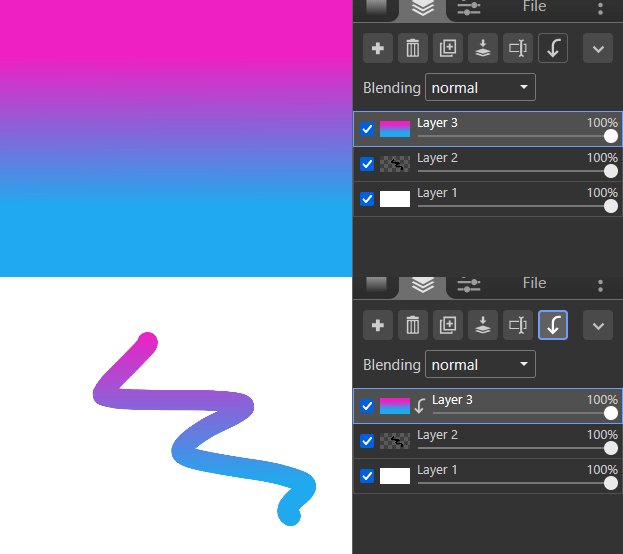
Maaari mong i-enable ang clipping sa sunod-sunod na layer. Ang unang layer sa ilalim ng hanay ng mga naka-clip na layer ang magsisilbing mask para sa kanilang lahat.
Kung nakatago o walang laman ang mask layer, hindi makikita sa canvas ang mga naka-clip na layer.
Napananatili ang mga clipping mask kapag nag-save bilang PSD. Para gawing permanente ang clipping, pagsamahin pababa ang naka-clip na layer gamit ang Pagsamahin sa layer sa ibaba. Para sa mas magaan na alternatibo sa iisang layer, tingnan ang I-lock ang Alpha. Higit pa tungkol sa mga layer: Mga Layer.