Sa Mac, gamitin ang Cmd sa halip na Ctrl. Ipinapakita rin ng mga tooltip sa Kleki ang key para sa bawat tool.
Video: Mga Shortcut (9:49)
| Tool | Shortcut |
|---|
| Brush. Pindutin muli para lumipat sa susunod na brush | B |
| Pambura | E |
| I-toggle ang pambura ng Pixel at Chemy na brush | Shift + E |
| Paint Bucket. Pindutin muli para sa Gradient | G |
| Teksto | T |
| Hugis | U |
| Select Tool. Pindutin muli para sa Transform | L |
| Hand Tool | H |
I-hold ang key o button para panandaliang lumipat sa ibang tool. Bitawan ito para bumalik sa iyong tool.
| Aksyon | Shortcut |
|---|
| Eyedropper | I-hold ang Alt, o kanang button ng mouse |
| Igalaw ang view | I-hold ang Space, o gitnang button ng mouse |
| Zoom | I-hold ang Z at i-drag pakaliwa o pakanan |
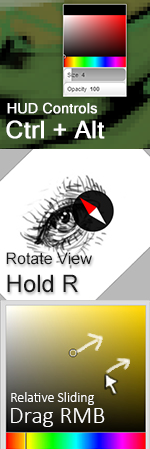
| I-rotate ang view | I-hold ang R at i-drag. Idagdag ang Shift para mag-snap |
| HUD color picker, laki, at opacity | I-hold ang Ctrl + Alt |
Sa Select Tool, nagbabawas ang Alt mula sa seleksyon sa halip na pumili ng kulay.
| Aksyon | Shortcut |
|---|
| Igalaw ang view | ← ↑ ↓ → |
| Mag-zoom in / out | + / -, o ang scroll wheel |
| Mag-zoom sa mas maliliit na hakbang | I-hold ang Shift kasabay ng + / - o ang scroll wheel |
| I-rotate nang 15° | I-hold ang R at pindutin ang ← o → |
| I-reset ang rotasyon | R + ↑ |
| I-flip ang view | M |
| Ikasya sa view | Home, o mag-double-click gamit ang Hand Tool |
| Mag-zoom in nang 2× (kung nakakasya na) | Mag-double-click gamit ang Hand Tool |
| I-reset ang view | End |
Higit pa sa Pag-navigate sa Canvas.
| Aksyon | Shortcut |
|---|
| I-undo | Ctrl + Z |
| I-redo | Ctrl + Y, o Ctrl + Shift + Z |
| Paliitin / palakihin ang laki ng brush | [ / ] |
| Pagpalitin ang pangunahin at pangalawang kulay | X |
| Punuin ang layer, o ang seleksyon, gamit ang pangunahing kulay | Enter |
| I-clear ang layer, o ang seleksyon | Delete o Backspace |
| Ilapat ang transform | Enter |
| Kanselahin ang transform | Esc |
| Advanced na pagsasama | Ctrl + Shift + E |
| Buksan ang dialog na Kopyahin sa Clipboard | Ctrl + C |
| I-paste ang isang imahe, link ng imahe, o #hex na kulay | Ctrl + V |
Sa pinakailalim na layer, nagpipinta ng puti ang I-clear maliban kung naka-on ang Transparent na background ng pambura. Tingnan ang Mga Layer.
Hindi pinipili ng Ctrl + A ang lahat. Gamitin ang Lahat sa Select Tool.
| Aksyon | Shortcut |
|---|
| I-save sa kasalukuyang format | Ctrl + S |
| I-store sa Browser Storage | Ctrl + Shift + S |
Ginagamit ng Ctrl + S ang format na pinili sa dropdown na Format ng File. Tingnan ang Pag-save.
| Aksyon | Shortcut |
|---|
| Tuwid na linya mula sa dulo ng huling stroke | I-hold ang Shift at mag-click |
| Panatilihing pahalang o patayo ang isang stroke | I-hold ang Shift at mag-drag |
| Hugis: perpektong parisukat o bilog | I-hold ang Shift |
| Hugis: linya sa bawat 45° | I-hold ang Shift |
| Gradient: bawat 45° | I-hold ang Shift |
| I-crop/Palawakin: baguhin ang dalawang panig nang pantay | I-hold ang Shift |
| Aksyon | Shortcut |
|---|
| Idagdag sa seleksyon | I-hold ang Shift kapag nagsimula kang mag-drag |
| Ibawas mula sa seleksyon | I-hold ang Alt kapag nagsimula kang mag-drag |
| Perpektong parisukat o bilog | I-hold ang Shift habang nagda-drag |
| Igalaw ang outline ng seleksyon | I-drag sa loob ng seleksyon. Idagdag ang Shift para mapanatiling tuwid ang direksyon |
| Isara ang isang poligon | I-click ang unang punto, o mag-double-click |
| Kanselahin ang isang poligon | Esc |
| Transform: igalaw sa isang axis lamang | I-hold ang Shift habang nagda-drag |
| Transform: i-rotate sa bawat 45° | I-hold ang Shift habang nagro-rotate |
| Transform: bahagyang igalaw (nudge) | ← ↑ ↓ →, kasabay ang Shift para sa mas malalaking hakbang |
Gumagana ang Shift at Alt para sa pagdaragdag at pagbabawas kapag ang mode ng seleksyon ay Palitan. Higit pa sa Seleksyon at Transform.
| Aksyon | Shortcut |
|---|
| Ayusin muli ang pagkakasunod-sunod | I-drag ang isang layer sa listahan |
| Palitan ang pangalan | I-double-click ang pangalan ng layer |
| Lumipat ng mode sa Advanced na pagsasama | ← / → |
| Aksyon | Shortcut |
|---|
| Relative sliding | I-drag gamit ang kanang button ng mouse, o mag-scroll |
| Mag-type ng eksaktong value | I-double-click o i-double-tap ang slider |
| Pinong sliding | Hilahin ang pointer palayo nang patayo habang nag-i-slide |
| Aksyon | Gesture |
|---|
| Igalaw, i-zoom, i-rotate ang view | I-drag, i-pinch, o i-twist gamit ang dalawang daliri |
| Ikasya sa view (o mag-zoom in nang 2× kung nakakasya na) | I-double-tap gamit ang isang daliri |
| I-undo | I-tap gamit ang dalawang daliri |
| I-redo | I-tap gamit ang tatlong daliri |
| I-reset ang aksidenteng pag-zoom sa page | Mag-double-tap, o mag-pinch in |
- Lumipat sa ibang window at bumalik, halimbawa gamit ang Alt + Tab (Cmd + Tab sa Mac). Kung minsan, hindi naipapaalam ng operating system sa browser na binitiwan na ang isang key, kaya kumikilos ang Kleki na parang nakapindot pa rin ito. Nao-reset ito kapag nagpalit ng window.
- Maaaring ginagamit ng isang browser extension ang parehong mga key. Subukan ang isang private window, kung saan naka-off ang karamihan sa mga extension.
- Sa ilang system, ginagamit ng operating system o layout ng keyboard ang Ctrl + Alt, kaya hindi nagbubukas ang HUD.
