
Seleksyon at Transform
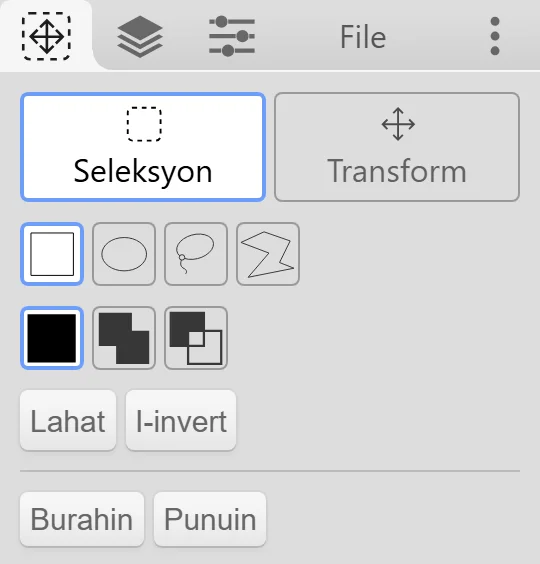
May dalawang mode ang  Select Tool (L), na mapipili sa itaas ng tab nito:
 Seleksyon: markahan ang bahaging nais mong baguhin.
 Transform: ilipat, i-scale, ipaikot, i-flip, o i-warp ang napiling bahagi ng aktibong layer.
Paggawa ng Seleksyon
Seksyon na may pamagat na “Paggawa ng Seleksyon”Pumili ng hugis, pagkatapos ay mag-drag sa canvas:
 Parihaba at
  Elipse: mag-drag mula sa isang sulok patungo sa kabilang sulok. I-hold ang Shift habang nagda-drag para sa perpektong parisukat o bilog.
 Lasso: iguhit nang freehand ang outline.
 Poligon: mag-click para magdagdag ng mga punto. I-click ang unang punto, o mag-double-click (mag-double-tap), para isara ang hugis. Kinakansela ito ng Esc.
Pagdaragdag at Pagbabawas
Seksyon na may pamagat na “Pagdaragdag at Pagbabawas”Piliin kung paano isasama ang bagong seleksyon sa kasalukuyang seleksyon:  Palitan,
  Idagdag, o
  Ibawas. Sa mode na Palitan, maaari ka ring mag-hold ng key kapag nagsimula kang mag-drag:
- Nagdaragdag sa seleksyon ang Shift.
- Nagbabawas sa seleksyon ang Alt. (Sa Select Tool, hindi kumukuha ng kulay ang Alt.)
Paggalaw sa Outline
Seksyon na may pamagat na “Paggalaw sa Outline”Mag-drag sa loob ng seleksyon para ilipat ang outline nang hindi nagagalaw ang anumang pixel. Tinatanggal ang seleksyon kapag nag-click nang hindi nagda-drag.
Mga Button ng Seleksyon
Seksyon na may pamagat na “Mga Button ng Seleksyon”- Pinipili ng Lahat ang buong canvas.
- Pinagpapalit ng I-invert ang mga napili at hindi napiling bahagi.
- Tinatanggal ng
 I-reset ang seleksyon.
 - Nililinis ng Burahin ang napiling bahagi sa aktibong layer.
- Pinupuno ng Punuin ang napiling bahagi gamit ang pangunahing kulay.
Habang may seleksyon, may lalabas na icon sa ibabang kaliwa ng canvas. I-click ito upang alisin ang seleksyon.
Ang Naaapektuhan ng Seleksyon
Seksyon na may pamagat na “Ang Naaapektuhan ng Seleksyon”Habang may seleksyon, ang napiling bahagi lamang ang binabago ng mga ito:
- lahat ng brush, ang paint bucket, gradient, mga hugis, at teksto
- Delete / Backspace (nililinis ang seleksyon) at Enter (pinupuno ang seleksyon)
- karamihan sa mga filter sa tab na I-edit
Lumipat sa Transform sa itaas ng tab, o pindutin muli ang L. Tina-transform ng Kleki ang napiling bahagi ng aktibong layer, o ang buong layer kung walang napili.
- Mag-drag sa loob para ilipat. I-drag ang mga handle para i-scale at ipaikot.
- I-hold ang Shift habang naglilipat upang manatili sa iisang axis. I-hold ang Shift habang nagpapaikot para mag-snap sa bawat 45°.
- Iniuusog ito nang tig-iisang pixel ng mga arrow key (← ↑ ↓ →).
Ang mga button at opsyon:
| Kontrol | Ang ginagawa nito |
|---|---|
 I-clone I-clone | Nag-iiwan ng kopya sa kasalukuyang posisyon, para patuloy mong mailipat ang orihinal. |
| I-flip X / I-flip Y | Sinasalamin nang pahalang o patayo. |
| -90° / +90° | Nagpapaikot sa bawat hakbang na 90°. |
| 2× / ½× | Dinodoble o pinapangalahati ang laki. |
| Igitna | Inililipat ito sa gitna ng canvas. |
 Warp Warp | Ibinabaluktot ang imahe gamit ang isang grid sa halip na mga handle. |
| Proporsyon | Pinapanatili ang proporsyon habang nag-i-scale. |
| Snap | Ini-snap ang rotasyon at posisyon. |
| Makinis / Pixelated | Piliin ang Pixelated upang mapanatili ang matatalas na gilid ng pixel kapag nag-i-scale, halimbawa para sa pixel art. |
| Ilipat sa layer: | Inililipat ang resulta sa ibang layer. |
| Transparent na background | Sa pinakailalim na layer lamang. Nagtatakda kung magiging transparent o puti ang bahaging pinanggalingan ng inilipat mo. |
Paglalapat o Pagkansela
Seksyon na may pamagat na “Paglalapat o Pagkansela”- Inilalapat ng Enter ang transform.
- Kinakansela ito ng Esc.
- Inilalapat din ito kapag lumipat sa ibang tool. Ang eksepsiyon ay ang Hand Tool: maaari kang lumipat dito para ilipat ang view, pagkatapos ay bumalik at magpatuloy sa pag-transform.
Kung walang laman ang napiling bahagi sa aktibong layer, sasabihin ng Kleki na “Walang laman ang napiling bahagi sa aktibong layer.” Tiyaking ang tamang layer ang aktibo.
- Mga Layer: gumagana ang mga transform at seleksyon sa aktibong layer.
- Tab na I-edit: magagamit din bilang mga filter ang I-transform at Perspective.
- Mga Shortcut sa Keyboard at Touch