
붓
B를 누르거나  붓을 클릭한 다음, 붓 탭 맨 위에서 붓을 고르세요.
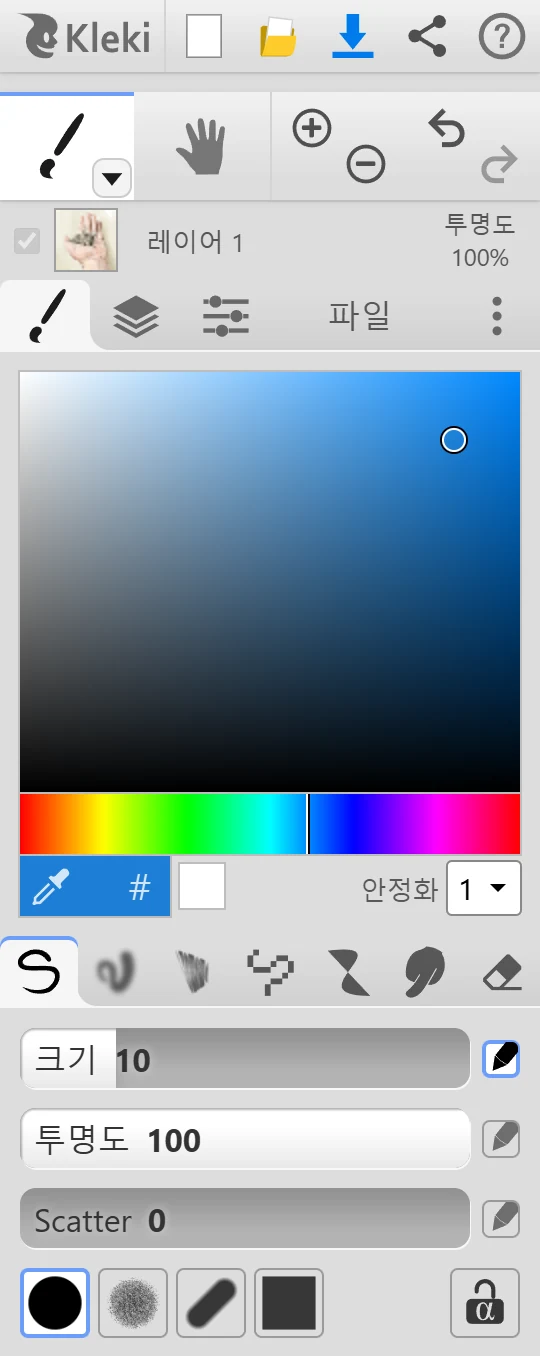
붓 종류
섹션 제목: “붓 종류”| 붓 | 용도 |
|---|---|
 펜 펜 | 스케치, 선화, 일반적인 그리기. |
 수채 블렌드 수채 블렌드 | 수채화 느낌의 채색. 색이 서로 번지며 섞입니다. |
 스케치 스케치 | 자유로운 스케치. 가까운 획 사이에 가는 선을 더합니다. |
 픽셀 픽셀 | 딱딱한 가장자리와 패턴을 쓰는 픽셀 아트. |
 Chemy Chemy | 대칭적이고 추상적인 도형. |
 번지기 번지기 | 이미 칠한 물감을 문지르고 부드럽게 만들기. |
 지우개 지우개 | 지우기. |
- 붓끝: 원형, 분필(질감 있음), 서예(끌 모양 마커 같은 느낌), 사각형.
- 크기, 투명도, Scatter. Scatter는 스프레이처럼 획 주위로 물감을 흩뿌립니다.
수채 블렌드
섹션 제목: “수채 블렌드”- 크기, 투명도, 혼합도. 혼합도는 젖은 물감처럼 내 색이 레이어에 이미 있는 색과 얼마나 섞일지 정합니다.
스케치
섹션 제목: “스케치”- 크기, 투명도, 혼합도, 스케치 도달 거리. 스케치 도달 거리는 획이 얼마나 떨어져 있어도 서로 이어질지 정합니다.
- Harmony 그리기 앱에서 영감을 받았습니다.
- 크기, 투명도, 그리고 원형 또는 사각형 모양.
- 패턴: 단색, 디더링 패턴, 선, 체크무늬 등.
- New Pattern으로 나만의 패턴을 그릴 수 있습니다. 직접 만든 패턴을 편집하려면 패턴을 선택한 뒤 한 번 더 클릭하세요.
확대했을 때 픽셀을 선명하게 보려면 설정에서 Always pixelated zoom을 켜세요.
Chemy
섹션 제목: “Chemy”- 선을 그리면 Chemy가 그 선을 도형으로 바꿉니다. 채우기는 도형을 채우고, 획은 외곽선을 그립니다. 크기 슬라이더는 획에만 적용됩니다.
- 수평 대칭과 수직 대칭은 그리는 내용을 대칭으로 복제합니다.
- 그라데이션은 도형을 내 색에서 투명으로 점점 흐려지게 합니다.
번지기
섹션 제목: “번지기”- 크기와 투명도. 물감 위를 드래그하면 문질러 번집니다.
지우개
섹션 제목: “지우개”- 크기와 투명도. E를 누르면 지우개로 바뀝니다.
- 투명 배경: 맨 아래 레이어에서는 종이를 지울 때처럼 지우개가 보통 흰색을 칠합니다. 이 옵션을 켜면 대신 투명하게 지웁니다. 다른 레이어에서는 지우개가 항상 투명하게 지웁니다.
픽셀과 Chemy에는 별도의 지우개 토글(Shift + E)도 있습니다.
필압을 지원하는 스타일러스로 그리면,  펜 아이콘이 있는 슬라이더가 필압에 반응할 수 있습니다. 아이콘을 클릭하면 해당 설정의 필압을 켜거나 끌 수 있습니다. 기본적으로 필압은 크기를 조절합니다. 스케치와 Chemy는 필압을 사용하지 않습니다. 입력 장치를 참고하세요.
알파 잠금
섹션 제목: “알파 잠금” 알파 잠금(자물쇠)을 켜면 레이어에 이미 칠해진 곳에만 칠할 수 있습니다. 빈 곳은 빈 채로 남습니다. 선화의 색을 바꾸거나, 도형의 테두리 밖으로 나가지 않고 안쪽에 음영을 넣을 때 사용하세요.
대부분의 붓에 있으며, 그라데이션과 도형 도구에도 있습니다. 더 유연하게 조절하려면 클리핑 마스크를 사용하세요.
- Shift + 클릭은 이전 획의 끝에서 클릭한 곳까지 직선을 그립니다. Shift를 누른 채 다시 클릭하면 이어서 그릴 수 있습니다.
- Shift + 드래그는 획을 수평 또는 수직으로 곧게 유지합니다.
미리보기를 보면서 원하는 각도로 선을 그리려면 도형 도구의 선을 사용하세요.
붓 크기와 붓 전환
섹션 제목: “붓 크기와 붓 전환”- [와 ]로 붓을 작게 하거나 크게 합니다.
- B를 누르면 마지막으로 쓴 붓으로 돌아갑니다. 다시 누르면 붓이 차례로 바뀝니다.
- 슬라이더에는 더블클릭해서 값을 입력하는 등 추가 조작 방법이 있습니다. 단축키를 참고하세요.
선택 영역이 있으면 붓은 선택 영역 안에만 칠합니다.