
선택과 변형
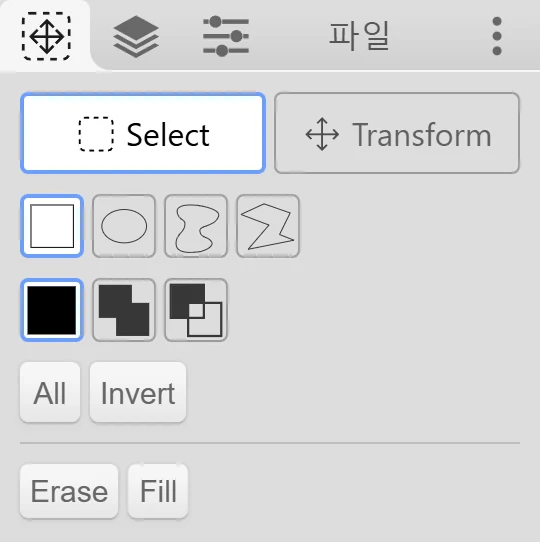
 Select Tool(선택 도구, L)에는 두 가지 모드가 있으며, 탭 맨 위에서 전환합니다.
 Select: 작업할 영역을 지정합니다.
 Transform: 활성 레이어에서 선택한 부분을 이동, 크기 조절, 회전, 뒤집기, 워프합니다.
선택 영역 만들기
섹션 제목: “선택 영역 만들기”모양을 고른 다음 캔버스에서 드래그하세요.
 사각형과
사각형과  타원형: 한쪽 모서리에서 반대쪽 모서리로 드래그하세요. 드래그하는 동안 Shift를 누르면 정사각형이나 정원이 됩니다.
 Lasso: 외곽선을 자유롭게 그리세요.
 Polygon: 클릭해서 점을 추가하세요. 첫 번째 점을 클릭하거나 더블클릭(더블탭)하면 모양이 닫힙니다. Esc를 누르면 취소됩니다.
더하기와 빼기
섹션 제목: “더하기와 빼기”새 선택 영역을 기존 선택 영역과 어떻게 합칠지 고르세요.  Replace,
  Add,
Add,  Subtract 중에서 고를 수 있습니다. Replace 모드에서는 드래그를 시작할 때 키를 눌러도 됩니다.
- Shift는 선택 영역에 더합니다.
- Alt는 선택 영역에서 뺍니다. (Select Tool에서는 Alt로 색을 가져오지 않습니다.)
외곽선 이동
섹션 제목: “외곽선 이동”선택 영역 안을 드래그하면 픽셀은 그대로 두고 외곽선만 이동합니다. 드래그하지 않고 클릭만 하면 선택이 해제됩니다.
선택 버튼
섹션 제목: “선택 버튼”- All은 캔버스 전체를 선택합니다.
- Invert는 선택한 영역과 선택하지 않은 영역을 뒤바꿉니다.
 Reset은 선택을 해제합니다.
- Erase는 활성 레이어에서 선택한 영역을 지웁니다.
- Fill은 선택한 영역을 주 색상으로 채웁니다.
선택 영역이 있는 동안에는 캔버스 왼쪽 아래에 아이콘이 나타납니다. 이 아이콘을 클릭하면 선택이 해제됩니다.
선택 영역의 영향을 받는 기능
섹션 제목: “선택 영역의 영향을 받는 기능”선택 영역이 있는 동안 다음 기능은 선택한 영역만 바꿉니다.
탭 맨 위에서 Transform으로 전환하거나 L을 한 번 더 누르세요. Kleki는 활성 레이어의 선택한 영역을 변형하며, 선택 영역이 없으면 레이어 전체를 변형합니다.
- 안쪽을 드래그하면 이동합니다. 핸들을 드래그하면 크기를 조절하고 회전합니다.
- 이동하는 동안 Shift를 누르면 한 축으로만 움직입니다. 회전하는 동안 Shift를 누르면 45° 단위로 맞춰집니다.
- 방향키 (← ↑ ↓ →)를 누르면 1픽셀씩 움직입니다.
버튼과 옵션:
| 조작 | 기능 |
|---|---|
 Clone Clone | 현재 위치에 복사본을 찍어 두므로, 원본을 계속 움직일 수 있습니다. |
| 뒤집기 X / 뒤집기 Y | 수평 또는 수직으로 뒤집습니다. |
| -90° / +90° | 90° 단위로 회전합니다. |
| 2× / ½× | 크기를 두 배로 키우거나 절반으로 줄입니다. |
| 중앙 | 캔버스 가운데로 옮깁니다. |
 Warp Warp | 핸들 대신 격자로 이미지를 구부립니다. |
| 비율 유지 | 크기를 조절할 때 비율을 유지합니다. |
| 맞춤 | 회전과 위치를 자동으로 맞춥니다. |
| 부드러운 / 픽셀화된 | 크기를 조절할 때 딱딱한 픽셀 가장자리를 유지하려면 픽셀화된을 고르세요. 픽셀 아트에 좋습니다. |
| Move to layer: | 결과를 다른 레이어로 옮깁니다. |
| 투명 배경 | 맨 아래 레이어에서만 표시됩니다. 옮기고 난 자리를 투명하게 할지 흰색으로 할지 정합니다. |
적용 또는 취소
섹션 제목: “적용 또는 취소”- Enter를 누르면 변형이 적용됩니다.
- Esc를 누르면 변형이 취소됩니다.
- 다른 도구로 전환해도 적용됩니다. 손 도구는 예외입니다. 손 도구로 전환해 보기를 이동한 다음, 돌아와서 계속 변형할 수 있습니다.
활성 레이어의 선택한 영역이 비어 있으면 Kleki가 “Selected area on active layer is empty.”라고 알려 줍니다. 올바른 레이어가 활성화되어 있는지 확인하세요.
관련 항목
섹션 제목: “관련 항목”- 레이어: 변형과 선택은 활성 레이어에 작동합니다.
- 편집 탭: 변형과 원근법은 필터로도 제공됩니다.
- 키보드 및 터치 단축키