입력 장치와 안정화
Kleki에서 그리기에 가장 좋은 도구는 펜이나 스타일러스입니다. 가장 재미있고, 빠르고, 표현력이 풍부한 입력 장치입니다. 마우스는 안정화와 함께 쓰면 잘 작동합니다. 터치패드와 트랙패드는 선을 그리기에 적합하지 않습니다.
무엇을 쓰든 확대하고 안정화를 높이면 선을 더 정확하게 그릴 수 있습니다.
 펜
펜 터치
터치 마우스
마우스 트랙패드
트랙패드
필압 감지
섹션 제목: “필압 감지”스타일러스(Wacom이나 XP-Pen 태블릿, Apple Pencil, Surface Pen 등)를 사용하고 브라우저가 지원하면, Kleki가 펜의 필압을 사용할 수 있습니다.
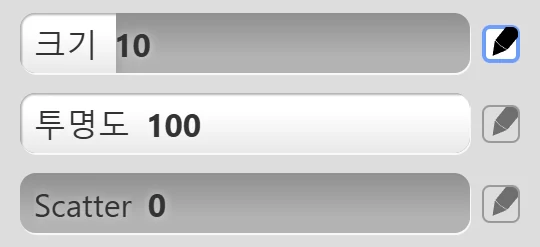
옆에  펜 아이콘이 있는 붓 슬라이더는 필압에 반응할 수 있습니다. 아이콘을 클릭하면 크기나 투명도 등 해당 설정의 필압을 켜거나 끌 수 있습니다. 기본적으로 필압은 크기를 조절합니다. 스케치와 Chemy는 필압을 사용하지 않습니다.
필압이 작동하지 않으면 문제 해결을 참고하세요.
터치스크린에서는 다음과 같이 조작합니다.
- 한 손가락으로 그립니다.
- 두 손가락으로 드래그, 핀치, 비틀기를 하면 보기를 이동, 확대/축소, 회전할 수 있습니다.
- 두 손가락으로 탭하면 실행 취소, 세 손가락으로 탭하면 다시 실행입니다.
휴대폰에서는 간단한 모바일 보기로 전환할 수 있습니다. 모든 제스처는 단축키 페이지에 있습니다.
안정화
섹션 제목: “안정화”안정화는 획을 매끄럽게 만듭니다. 선이 포인터를 조금 늦게 따라오면서 움직임을 평균 내기 때문에 작은 떨림이 사라집니다. 주로 깔끔한 최종 선화에 쓰이며, 마우스로 그리기도 훨씬 쉬워집니다.
붓 탭의 색상 선택기 아래에 있습니다. 0(꺼짐)부터 5(가장 강함)까지 설정할 수 있습니다.
안정화를 쓰지 않으면 가장 직접적인 느낌으로 그릴 수 있습니다. 빠른 스케치나, 떨림이 덜 눈에 띄는 큰 붓에 좋습니다.