
레이어
레이어를 사용하면 스케치, 선화, 채색처럼 그림의 각 부분을 따로 나눠 둘 수 있습니다. 그러면 다른 부분은 건드리지 않고 한 부분만 바꿀 수 있습니다.  레이어 탭을 열면 레이어를 볼 수 있습니다.
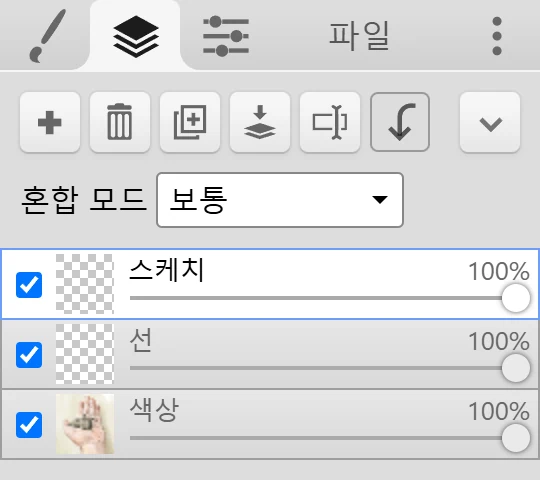
레이어 패널
섹션 제목: “레이어 패널”맨 위의 버튼은 활성 레이어에 작동합니다.
| 버튼 | 기능 |
|---|---|
 새 레이어 새 레이어 | 활성 레이어 위에 빈 레이어를 추가합니다. |
 레이어 제거 레이어 제거 | 활성 레이어를 삭제합니다. |
 레이어 복제 레이어 복제 | 활성 레이어를 복사합니다. |
 아래 레이어와 병합 아래 레이어와 병합 | 활성 레이어를 바로 아래 레이어와 합칩니다. |
 이름 변경 이름 변경 | 활성 레이어의 이름을 바꿉니다. |
 Clipping Mask Clipping Mask | 활성 레이어를 아래 레이어에 클리핑합니다. 클리핑 마스크를 참고하세요. |
 더 보기 더 보기 | Clear layer, Advanced merge, 모두 병합이 있는 메뉴를 엽니다. |
목록의 각 레이어에는 표시 체크박스, 썸네일, 이름, 투명도 슬라이더가 있습니다. 레이어를 클릭하면 활성 레이어가 됩니다. 대부분의 도구와 필터는 활성 레이어만 바꿉니다.
혼합 모드 드롭다운으로 활성 레이어의 혼합 모드를 정합니다.
순서 변경과 이름 변경
섹션 제목: “순서 변경과 이름 변경”- 목록에서 레이어를 위아래로 드래그하면 순서가 바뀝니다. 목록에서 위에 있는 레이어일수록 위에 그려집니다.
- 레이어 이름을 더블클릭하거나 이름 변경을 클릭하면 이름을 바꿀 수 있습니다. 대화상자에서 스케치, 선, 색상 같은 자주 쓰는 이름을 제안합니다.
투명도와 혼합 모드
섹션 제목: “투명도와 혼합 모드”투명도 슬라이더는 픽셀을 바꾸지 않고 레이어 전체를 더 투명하게 만듭니다. 언제든 다시 올릴 수 있습니다.
혼합 모드는 레이어가 아래 레이어들과 어떻게 섞일지 정합니다. Kleki에는 16가지 혼합 모드가 있습니다. 보통, 어둡게, 곱하기, 색상 번, 밝게, 스크린, 색상 닷지, 오버레이, 소프트 라이트, 하드 라이트, 차이, 제외, 색조, 채도, 색상, 광도입니다.
자주 쓰는 예:
- 곱하기는 어둡게 합니다. 그림자에 쓰거나, 흰 종이에 그린 선화 레이어에 적용해 흰색을 없앨 때 쓰세요.
- 스크린과 색상 닷지는 밝게 합니다. 하이라이트와 빛나는 효과에 쓰세요.
- 오버레이와 소프트 라이트는 대비와 색감을 더합니다.
- 색상은 아래 레이어들의 명암은 유지하면서 색만 바꿉니다.
맨 아래 레이어는 배경입니다
섹션 제목: “맨 아래 레이어는 배경입니다”맨 아래 레이어는 종이처럼 작동합니다. 맨 아래 레이어에서는 다음과 같이 동작합니다.
- 지우개가 투명하게 지우는 대신 흰색을 칠합니다.
- Clear layer(그리고 Delete 또는 Backspace)는 칠해진 픽셀을 흰색으로 바꿉니다.
진짜 투명하게 만들려면 지우개 설정에서 투명 배경을 켜세요. 이 옵션이 켜져 있으면 지우개와 Clear layer가 맨 아래 레이어를 투명하게 만듭니다. 투명 배경으로 새 이미지를 시작할 수도 있습니다. 그런 다음 PNG로 저장하세요. 투명 배경은 어떻게 만드나요?를 참고하세요.
레이어 병합
섹션 제목: “레이어 병합”- 아래 레이어와 병합은 활성 레이어의 투명도와 혼합 모드를 적용해 활성 레이어를 바로 아래 레이어와 합칩니다. 맨 아래 레이어에서는 사용할 수 없습니다.
- 모두 병합(더 보기 메뉴)은 모든 레이어를 하나로 합칩니다.
- Advanced merge(더 보기 메뉴 또는 Ctrl + Shift + E)는 레이어 병합/혼합 대화상자를 엽니다. 혼합 모드를 고르고 병합하기 전에 미리보기를 확인하세요. ←와 →로 모드를 전환할 수 있습니다.
Advanced merge의 첫 번째 모드는 레이어 자체의 혼합 모드입니다. 나머지는 합성 연산입니다.
| 모드 | 결과 |
|---|---|
| source-in | 아래 레이어에 픽셀이 있는 곳에만 위 레이어를 남깁니다. 아래 레이어 자체의 픽셀은 제거됩니다. |
| source-out | 아래 레이어가 비어 있는 곳에만 위 레이어를 남깁니다. |
| source-atop | 아래 레이어의 픽셀 위에만 위 레이어를 칠합니다. 클리핑 마스크를 적용한 뒤 병합한 것과 같습니다. |
| destination-in | 위 레이어에 픽셀이 있는 곳에만 아래 레이어를 남깁니다. 스텐실과 비슷합니다. |
| destination-out | 아래 레이어에서 위 레이어 모양을 잘라냅니다. |
| destination-atop | 위 레이어에 픽셀이 있는 곳에만 아래 레이어를 남기고, 그 뒤로 위 레이어가 보입니다. |
| xor | 두 레이어가 겹치지 않는 부분만 남깁니다. |
레이어 개수 제한
섹션 제목: “레이어 개수 제한”이미지 하나에 레이어를 최대 16개까지 만들 수 있습니다. 제한에 도달하면 레이어를 병합해 자리를 만드세요. 제한을 참고하세요.
저장한 파일 속 레이어
섹션 제목: “저장한 파일 속 레이어”- PSD는 레이어를 이름, 표시 여부, 투명도, 혼합 모드, 클리핑 마스크와 함께 유지합니다.
- PNG와 JPG는 모든 레이어를 이미지 하나로 합칩니다.
- 레이어 (PNG) 형식은 각 레이어를 별도의 PNG 파일로 저장합니다.
자세한 내용은 파일 형식을 참고하세요.