
이미지 가져오기
가져오는 방법
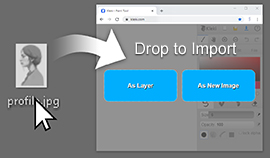
섹션 제목: “가져오는 방법”- 파일을 캔버스에 끌어다 놓으세요. As Layer 또는 As New Image 위에 놓으면 됩니다.
- 맨 위 줄이나 파일 탭에서
 가져오기를 클릭하세요.
 - Ctrl + V(Mac에서는 Cmd + V)를 누르거나 편집 탭의 Paste로 붙여넣으세요.
가져오기 대화상자
섹션 제목: “가져오기 대화상자”- 이미지 가져오기에 미리보기가 표시됩니다. 미리보기 위를 드래그하면 가져오기 전에 이미지를 자를 수 있습니다.
- 그림에 추가하려면 레이어로, 이 이미지로 새 이미지를 시작하려면 이미지로를 고르세요.
- 레이어로를 고르면 두 번째 대화상자에서 위치를 정할 수 있습니다. 핸들로 드래그하거나 크기를 조절하고, 맞춤이나 중앙을 사용하세요. 그런 다음 확인을 클릭하세요.
이미지가 최대 캔버스 크기보다 크면 Kleki가 크기를 줄입니다.
지원 형식
섹션 제목: “지원 형식”Kleki는 브라우저가 열 수 있는 모든 이미지와 PSD 파일을 가져올 수 있습니다.
- PNG, JPEG, WebP는 항상 작동합니다.
- GIF도 작동하지만, 움직이는 GIF는 첫 프레임만 가져옵니다.
- BMP, SVG, AVIF, 그리고 Safari의 HEIC는 브라우저가 지원하면 작동합니다.
- PSD는 일부 제한이 있습니다. PSD 파일을 참고하세요.
Kleki에 “지원되지 않는 파일 유형입니다”라고 표시되면 먼저 파일을 PNG로 변환하세요.
붙여넣기
섹션 제목: “붙여넣기”세 가지를 붙여넣을 수 있습니다.
- 이미지: 예를 들어 스크린숏이나 다른 앱에서 복사한 이미지. 가져오기 대화상자가 열립니다.
- 이미지 링크: 웹사이트가 허용하는 경우에만 작동합니다. 아무 반응이 없으면 이미지를 내려받아 파일로 가져오세요.
#ff8800같은 색상 코드: 주 색상이 됩니다.