
도구
Kleki의 인터페이스는 간결해서 바로 눈에 띄지는 않지만, 붓 말고도 여러 도구가 있습니다. 도구 아이콘 옆의 화살표를 클릭하거나 활성 도구를 한 번 더 클릭하면 다른 도구 목록이 열립니다.
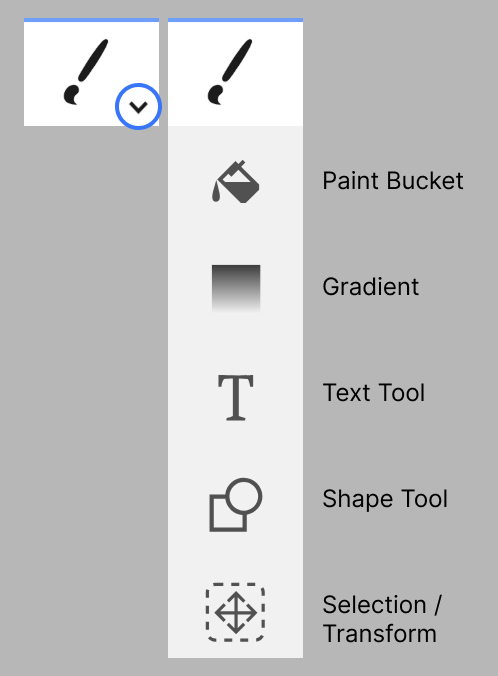
- 페인트통
- 그라데이션
- 텍스트
- 도형
- Select Tool
| 도구 | 키 | 기능 |
|---|---|---|
 붓 붓 | B | 그리고 칠합니다. 지우개를 포함해 일곱 가지 붓이 있습니다. |
 지우개 지우개 | E | 지웁니다. 맨 아래 레이어에서는 투명 배경이 켜져 있지 않으면 흰색을 칠합니다. |
 페인트통 페인트통 | G | 영역을 색으로 채웁니다. |
 그라데이션 그라데이션 | G | 색을 점점 투명하게 만듭니다. |
 텍스트 텍스트 | T | 텍스트를 추가합니다. |
 도형 도형 | U | 사각형, 타원, 선을 그립니다. |
 Select Tool Select Tool | L | 선택, 이동, 크기 조절, 회전, 워프. |
 손 도구 손 도구 | H | 보기를 이동합니다. |
일부 키는 한 번 더 누르면 다른 기능을 합니다.
- B를 누르면 마지막으로 쓴 붓으로 돌아갑니다. 이미 붓이 활성화되어 있으면 다음 붓으로 전환합니다.
- G를 누르면 페인트통과 그라데이션이 전환됩니다.
- L을 누르면 Select Tool이 Select 모드에서 Transform 모드로 전환됩니다.
모든 단축키는 키보드 및 터치 단축키 페이지에 있습니다.