
인터페이스
Kleki는 모든 조작 버튼을 캔버스 옆의 패널 하나에 모아 둡니다. 대부분의 버튼은 아이콘입니다. 아이콘 위에 마우스를 올리면 이름과 단축키가 표시됩니다.
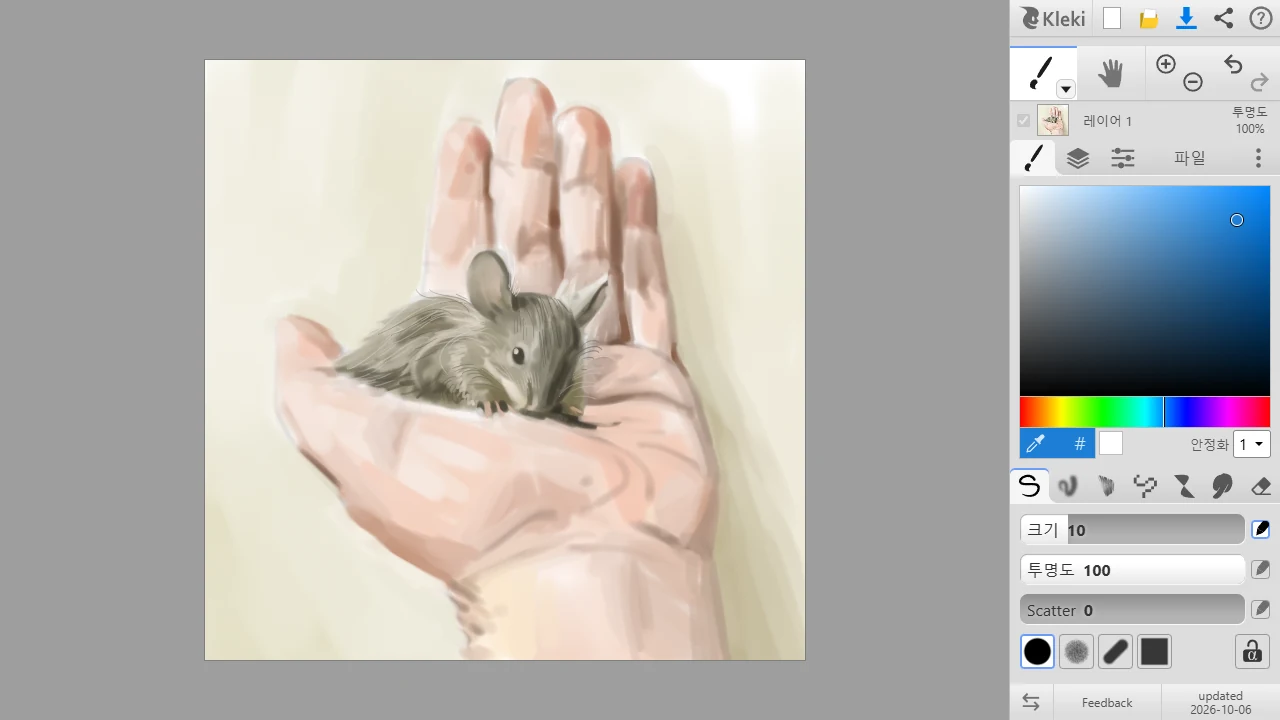
맨 위 줄
섹션 제목: “맨 위 줄”| 버튼 | 기능 |
|---|---|
| Kleki 로고 | Kleki 홈페이지를 엽니다. |
 새로 만들기 새로 만들기 | 새 이미지를 시작합니다. |
 가져오기 가져오기 | 이미지나 PSD 파일을 엽니다. 이미지 가져오기를 참고하세요. |
 저장 저장 | 이미지를 파일로 저장합니다. 작업 저장하기를 참고하세요. |
 공유 공유 | 브라우저가 지원하면 이미지를 다른 앱으로 보냅니다. 공유를 참고하세요. |
 도움말 도움말 | 도움말을 엽니다. |
도구 줄
섹션 제목: “도구 줄” 붓과 다른 도구들. 도구 옆의 작은 화살표를 클릭하거나 활성 도구를 한 번 더 클릭하면 More Tools 목록이 열립니다. 도구를 참고하세요.
- 보기를 이동하는
 손 도구(H).
  줌과
줌과  실행 취소/다시 실행.
붓 탭에는 색상 선택기와 안정화도 있습니다. 색상과 입력 장치와 안정화를 참고하세요.
| 탭 | 내용 |
|---|---|
| 첫 번째 탭 | 활성 도구의 설정. 아이콘이 도구에 따라 바뀝니다. |
 레이어 레이어 | 레이어 목록과 레이어 옵션. 레이어를 참고하세요. |
 편집 편집 | 복사, 붙여넣기, 필터. 편집 탭을 참고하세요. |
| 파일 | 새로 만들기, 가져오기, 저장, 브라우저 저장소, 복구, 업로드, 공유. |
 설정 설정 | 언어, 테마 등. 설정을 참고하세요. |
패널 맨 아래에는  UI 좌우 배치 전환과 변경 기록 같은 몇 가지 링크가 있습니다.
모바일 보기
섹션 제목: “모바일 보기”휴대폰처럼 작은 화면에서는 도구 패널이 공간을 많이 차지합니다.  도구 보이기/숨기기를 탭하면 패널이 숨겨집니다. 그러면 Kleki가 대신 캔버스 위에 간단한 조작 버튼을 보여 주고, 이 선택을 기억합니다.
- 도구 보이기/숨기기를 누르면 전체 도구 패널이 다시 나타납니다.
- 색상 원을 누르면 색상 선택기가 열립니다.
 스포이드는 캔버스에서 색을 가져옵니다.
 - 도구 버튼으로 어떤 붓이나 도구든 고를 수 있습니다.
 붓 / 지우개는 붓과 지우개를 전환합니다.
- 붓의 크기와 투명도 슬라이더.
- 실행 취소와 다시 실행. 두 손가락으로 탭해 실행 취소, 세 손가락으로 탭해 다시 실행할 수도 있습니다.
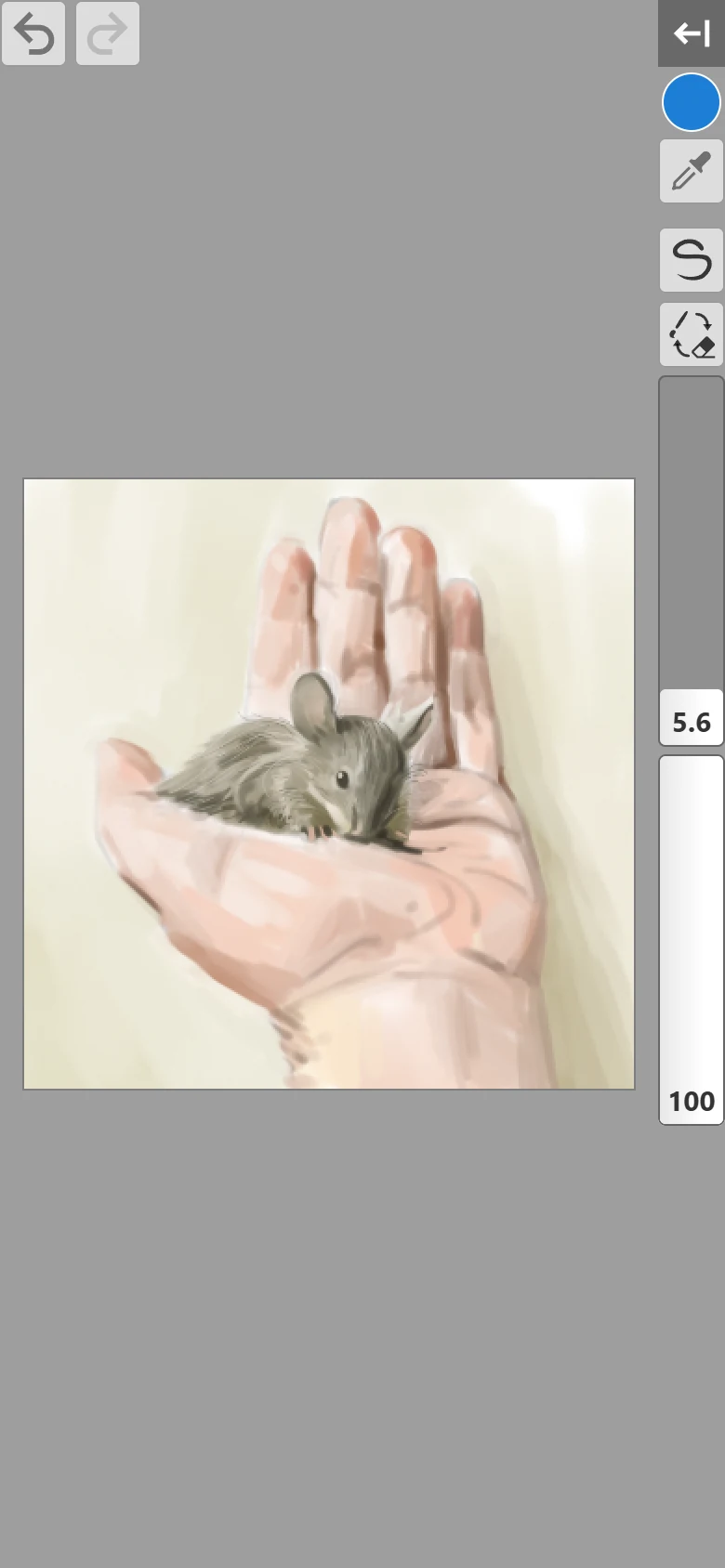
모든 터치 제스처는 키보드 및 터치 단축키를 참고하세요.
캔버스 대신 페이지 전체를 실수로 확대하면 Kleki에 “화면을 두 번 탭하거나 손가락을 모아 브라우저 배율을 재설정하세요.”라고 표시됩니다.
왼손잡이용 배치
섹션 제목: “왼손잡이용 배치”패널 맨 아래나 설정에서 UI 좌우 배치 전환을 클릭하면 패널이 반대쪽으로 이동합니다. Kleki는 이 선택을 기억합니다.