Mac에서는 Ctrl 대신 Cmd를 사용하세요. Kleki의 툴팁에도 각 도구의 단축키가 표시됩니다.
동영상: 단축키 (9:49)
| 도구 | 단축키 |
|---|
| 붓. 다시 누르면 다음 붓으로 전환 | B |
| 지우개 | E |
| 픽셀 붓과 Chemy 붓의 지우개 켜기/끄기 | Shift + E |
| 페인트통. 다시 누르면 그라데이션 | G |
| 텍스트 | T |
| 도형 | U |
| Select Tool. 다시 누르면 Transform | L |
| 손 도구 | H |
키나 버튼을 누르고 있는 동안 잠깐 다른 도구로 전환됩니다. 손을 떼면 원래 도구로 돌아갑니다.
| 동작 | 단축키 |
|---|
| 스포이드 | Alt 누르고 있기, 또는 마우스 오른쪽 버튼 |
| 보기 이동 | Space 누르고 있기, 또는 마우스 가운데 버튼 |
| 확대/축소 | Z를 누른 채 왼쪽이나 오른쪽으로 드래그 |
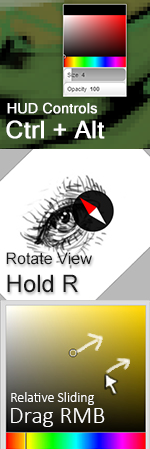
| 보기 회전 | R을 누른 채 드래그. Shift를 함께 누르면 각도 맞춤 |
| HUD 색상 선택기, 크기, 투명도 | Ctrl + Alt 누르고 있기 |
Select Tool에서는 Alt가 색을 가져오는 대신 선택 영역에서 뺍니다.
| 동작 | 단축키 |
|---|
| 보기 이동 | ← ↑ ↓ → |
| 확대 / 축소 | + / - 또는 스크롤 휠 |
| 더 세밀하게 확대/축소 | Shift를 누른 채 + / - 또는 스크롤 휠 |
| 15°씩 회전 | R을 누른 채 ← 또는 → |
| 회전 초기화 | R + ↑ |
| 보기 뒤집기 | M |
| 화면에 맞추기 | Home, 또는 손 도구로 더블클릭 |
| 2배 확대 (이미 맞춰져 있을 때) | 손 도구로 더블클릭 |
| 보기 초기화 | End |
자세한 내용은 캔버스 탐색을 참고하세요.
| 동작 | 단축키 |
|---|
| 실행 취소 | Ctrl + Z |
| 다시 실행 | Ctrl + Y 또는 Ctrl + Shift + Z |
| 붓 크기 작게 / 크게 | [ / ] |
| 주 색상과 보조 색상 바꾸기 | X |
| 레이어나 선택 영역을 주 색상으로 채우기 | Enter |
| 레이어나 선택 영역 지우기 | Delete 또는 Backspace |
| 변형 적용 | Enter |
| 변형 취소 | Esc |
| Advanced merge | Ctrl + Shift + E |
| 클립보드에 복사 대화상자 열기 | Ctrl + C |
| 이미지, 이미지 링크, #16진수 색상 붙여넣기 | Ctrl + V |
맨 아래 레이어에서는 지우개의 투명 배경이 켜져 있지 않으면 지우기가 흰색을 칠합니다. 레이어를 참고하세요.
Ctrl + A로는 전체가 선택되지 않습니다. Select Tool의 All을 사용하세요.
| 동작 | 단축키 |
|---|
| 현재 형식으로 저장 | Ctrl + S |
| 브라우저 저장소에 보관 | Ctrl + Shift + S |
Ctrl + S는 파일 형식 드롭다운에서 고른 형식을 사용합니다. 작업 저장하기를 참고하세요.
| 동작 | 단축키 |
|---|
| 마지막 획의 끝에서 직선 그리기 | Shift를 누른 채 클릭 |
| 획을 수평 또는 수직으로 유지 | Shift를 누른 채 드래그 |
| 도형: 정사각형 또는 정원 | Shift 누르고 있기 |
| 도형: 45° 단위의 선 | Shift 누르고 있기 |
| 그라데이션: 45° 단위 | Shift 누르고 있기 |
| 자르기/확장하기: 양쪽을 똑같이 변경 | Shift 누르고 있기 |
| 동작 | 단축키 |
|---|
| 선택 영역에 더하기 | 드래그를 시작할 때 Shift 누르기 |
| 선택 영역에서 빼기 | 드래그를 시작할 때 Alt 누르기 |
| 정사각형 또는 정원 | 드래그하는 동안 Shift 누르기 |
| 선택 외곽선 이동 | 선택 영역 안을 드래그. Shift를 함께 누르면 방향을 곧게 유지 |
| 다각형 닫기 | 첫 번째 점을 클릭하거나 더블클릭 |
| 다각형 취소 | Esc |
| 변형: 한 축으로 이동 | 드래그하는 동안 Shift 누르기 |
| 변형: 45° 단위로 회전 | 회전하는 동안 Shift 누르기 |
| 변형: 미세 이동 | ← ↑ ↓ →, Shift와 함께 누르면 더 크게 이동 |
더하기와 빼기용 Shift와 Alt는 선택 모드가 Replace일 때 작동합니다. 자세한 내용은 선택과 변형을 참고하세요.
| 동작 | 단축키 |
|---|
| 순서 변경 | 목록에서 레이어 드래그 |
| 이름 변경 | 레이어 이름 더블클릭 |
| Advanced merge에서 모드 전환 | ← / → |
| 동작 | 단축키 |
|---|
| 상대적으로 조절 | 마우스 오른쪽 버튼으로 드래그하거나 스크롤 |
| 정확한 값 입력 | 슬라이더를 더블클릭하거나 더블탭 |
| 세밀하게 조절 | 슬라이더를 움직이는 동안 포인터를 위아래로 멀리 떨어뜨리기 |
| 동작 | 제스처 |
|---|
| 보기 이동, 확대/축소, 회전 | 두 손가락으로 드래그, 핀치, 비틀기 |
| 화면에 맞추기 (이미 맞춰져 있으면 2배 확대) | 한 손가락으로 더블탭 |
| 실행 취소 | 두 손가락으로 탭 |
| 다시 실행 | 세 손가락으로 탭 |
| 실수로 확대된 페이지 되돌리기 | 더블탭 또는 두 손가락 모으기 |
- 다른 창으로 전환했다가 돌아오세요. 예를 들어 Alt + Tab(Mac에서는 Cmd + Tab)을 사용하세요. 가끔 운영체제가 키를 뗐다는 사실을 브라우저에 알리지 않아서, Kleki가 키를 아직 누르고 있는 것처럼 동작할 수 있습니다. 창을 전환하면 이 상태가 초기화됩니다.
- 브라우저 확장 프로그램이 같은 키를 사용할 수 있습니다. 대부분의 확장 프로그램이 꺼져 있는 시크릿 창에서 시도해 보세요.
- 일부 시스템에서는 운영체제나 키보드 배열이 Ctrl + Alt를 사용하기 때문에 HUD가 열리지 않습니다.
