
작업 저장하기
Kleki에는 자동 저장과 클라우드 저장소가 없습니다. 작업을 잃지 않도록 자주 저장하세요.
파일로 저장하기
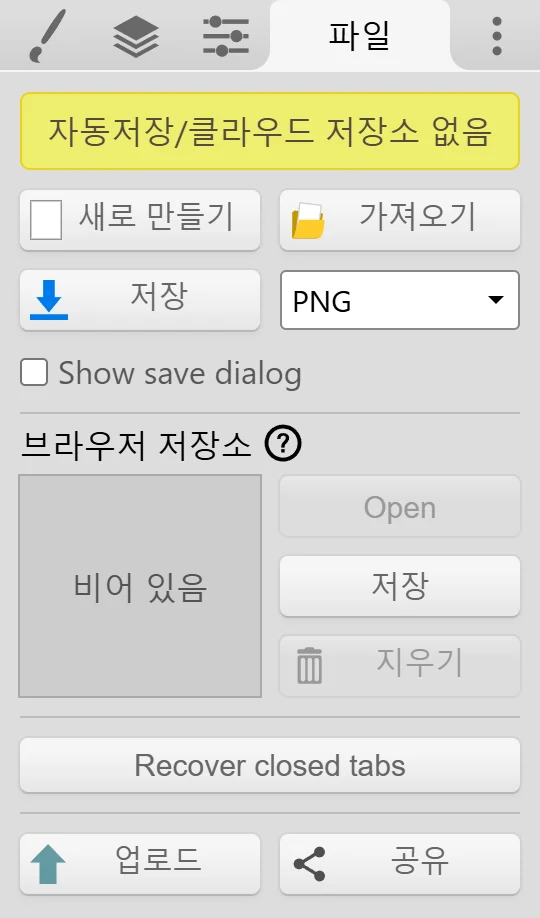
섹션 제목: “파일로 저장하기”맨 위 줄이나 파일 탭에서  저장을 클릭하거나, Ctrl + S(Mac에서는 Cmd + S)를 누르세요. 파일은 기기에 저장되며, 보통 다운로드 폴더에 들어갑니다.
형식 선택
섹션 제목: “형식 선택”파일 탭의 저장 옆에는 PNG, JPG, PSD, 레이어 (PNG) 형식을 고를 수 있는 파일 형식 드롭다운이 있습니다. 형식을 고르면 그 형식으로 바로 저장됩니다. 그 후에는 저장과 Ctrl + S가 계속 그 형식을 사용합니다.
| 형식 | 용도 |
|---|---|
| PNG | 완성된 이미지와 공유. 투명한 부분이 유지됩니다. |
| JPG | 사진처럼 파일 크기를 줄이고 싶을 때. 투명한 부분을 지원하지 않아서 투명한 부분은 검은색이 됩니다. |
| PSD | 나중에 Kleki나 다른 앱에서 이어서 작업하기 위해 레이어를 유지할 때. |
| 레이어 (PNG) | 모든 레이어를 각각 별도의 PNG 파일로 받고 싶을 때. |
형식별로 무엇이 유지되는지는 파일 형식을 참고하세요.
레이어 유지하기
섹션 제목: “레이어 유지하기”나중에 그림을 이어서 작업하려면 PSD로 저장하세요. 파일 탭에서 파일 형식 드롭다운을 열고 PSD를 고르면 됩니다. Kleki에서 PSD를 다시 열면 모든 레이어가 그대로 돌아옵니다.
PSD 파일은 Krita, Photoshop, Clip Studio Paint, GIMP, Photopea에서도 열립니다.
저장 위치 고르기
섹션 제목: “저장 위치 고르기”Chrome, Edge 등 이 기능을 지원하는 브라우저에서는 파일 탭에 Show save dialog 체크박스가 있습니다. 이 옵션을 켜면 저장할 때마다 폴더와 파일 이름을 고를 수 있습니다.
작업을 보관하는 다른 방법
섹션 제목: “작업을 보관하는 다른 방법”- 브라우저 저장소는 이미지 한 장을 브라우저 안에 보관합니다. 편리하지만 파일 저장을 대신할 수는 없습니다.
- 탭 복구로 실수로 닫힌 탭을 되살릴 수 있습니다.
- 저장 알림은 한동안 저장하지 않았을 때 알려 줍니다. 설정을 참고하세요.
저장이 안 될 때
섹션 제목: “저장이 안 될 때”- 디스크 공간. 기기에 여유 공간이 충분한지 확인하세요. 새 앱을 더 이상 설치할 수 없다면 공간이 부족할 가능성이 높습니다.
- 다운로드 차단. 브라우저에서 파일 다운로드가 허용되어 있는지 확인하세요. 학교나 회사 기기에서는 관리자가 다운로드를 막아 두었을 수 있습니다.
- 레이어 (PNG)로 파일이 하나만 저장됨. 브라우저가 kleki.com에서 여러 파일을 다운로드해도 되는지 물어볼 수 있습니다. 허용하세요.
- 파일을 찾을 수 없음. 다운로드 폴더를 확인하거나 Show save dialog를 켜세요.