
편집 탭: 필터와 보정
 편집 탭에는 Kleki의 필터와 보정 기능이 있습니다. 맨 위에는 복사와 Paste가 있고, 그 아래에 필터가 세 그룹으로 나뉘어 있습니다.
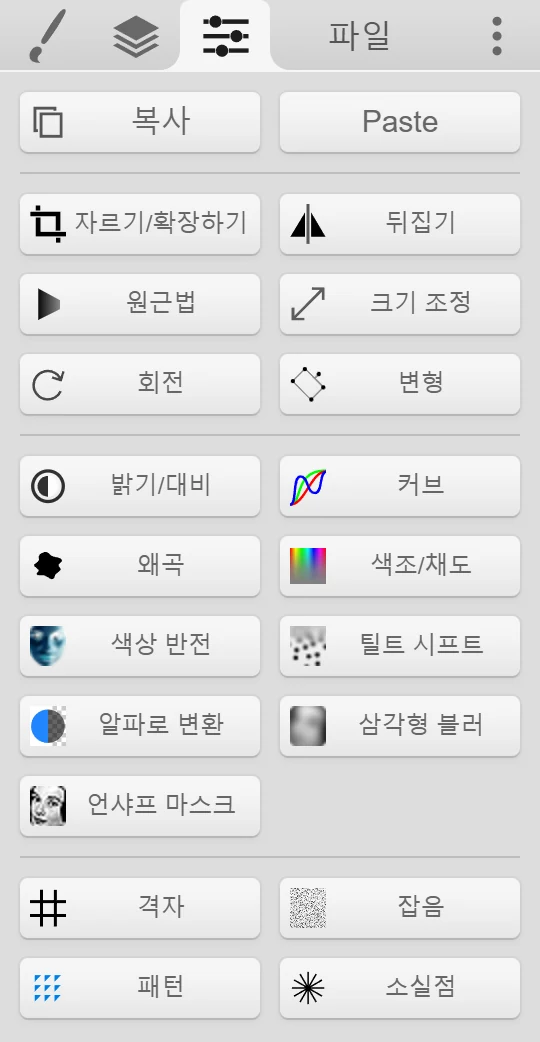
대부분의 필터는 활성 레이어만 바꿉니다. 이미지 전체를 바꾸는 필터는 아래에 따로 적혀 있습니다. 대부분의 대화상자는 미리보기를 보여 주므로, 적용하기 전에 결과를 확인할 수 있습니다.
복사와 붙여넣기
섹션 제목: “복사와 붙여넣기” 복사를 누르면 클립보드에 복사 대화상자가 열립니다. 선택 영역이 있으면 Mask unselected로 선택한 부분만 복사할 수 있습니다. 클립보드로를 클릭해 복사하세요. 브라우저가 이미지를 바로 복사할 수 없다면, 미리보기를 마우스 오른쪽 버튼으로 클릭하거나 길게 눌러 거기서 복사하세요.
- Paste는 클립보드의 이미지를 가져옵니다. 이미지 가져오기를 참고하세요.
Ctrl + C를 누르면 자르기 옵션이 있는 같은 대화상자가 열립니다. 복사하고 싶은 영역을 드래그해 잘라내거나, 자르기 적용으로 캔버스 자체를 자르세요.
크기와 형태
섹션 제목: “크기와 형태”| 필터 | 기능 |
|---|---|
 자르기/확장하기 자르기/확장하기 | 이미지 전체를 자르거나 주위에 공간을 추가합니다. 미리보기에서 드래그하거나 여백을 입력하세요. 채우기로 새 공간의 색을 고릅니다. |
 뒤집기 뒤집기 | 수평 또는 수직으로 뒤집습니다. 이미지 전체는 이미지 뒤집기, 활성 레이어는 레이어 뒤집기를 고르세요. |
 원근법 원근법 | 네 모서리를 드래그해 활성 레이어를 변형합니다. |
 크기 조정 크기 조정 | 이미지 전체의 크기를 바꿉니다. 사진과 그림에는 부드러운, 픽셀 아트를 선명하게 유지하려면 픽셀화된을 고르세요. |
 회전 회전 | 이미지 전체를 왼쪽이나 오른쪽으로 90° 회전합니다. |
 변형 변형 | 활성 레이어를 정확한 값으로 이동, 크기 조절, 회전, 뒤집기합니다. Select Tool로도 화면에서 직접 조작하며 같은 작업을 할 수 있습니다. |
색상과 디테일
섹션 제목: “색상과 디테일”| 필터 | 기능 |
|---|---|
 밝기/대비 밝기/대비 | 밝기와 대비를 바꿉니다. |
 커브 커브 | 커브로 톤을 조정합니다. 모든 채널을 함께 조정하거나 빨강, 초록, 파랑을 따로 조정할 수 있습니다. |
 왜곡 왜곡 | 물결 모양으로 왜곡합니다. |
 색조/채도 색조/채도 | 색을 바꾸고 채도를 높이거나 낮춥니다. |
 색상 반전 색상 반전 | 색을 반전합니다. 바로 적용됩니다. |
 틸트 시프트 틸트 시프트 | 가운데 띠는 선명하게 두고 위아래를 흐리게 해서 미니어처처럼 보이게 합니다. |
 알파로 변환 알파로 변환 | 밝기에 따라 투명하게 만듭니다. 반전된 밝기(기본값)는 흰색을 투명하게 하고 어두운 선은 남깁니다. 밝기는 그 반대입니다. RGB 교체로 결과의 색을 바꿀 수 있습니다(예: 검은색). |
 삼각형 블러 삼각형 블러 | 레이어를 흐리게 합니다. |
 언샤프 마스크 언샤프 마스크 | 선명하게 합니다. |
이 필터들은 활성 레이어에 새로운 것을 그립니다.
| 필터 | 기능 |
|---|---|
 격자 격자 | 격자를 그립니다. |
 잡음 잡음 | 잡음을 추가합니다. |
 패턴 패턴 | 레이어의 일부를 바둑판식 패턴으로 반복합니다. |
 소실점 소실점 | 소실점에서 뻗어 나가는 원근 가이드선을 그립니다. 나중에 숨길 수 있도록 별도의 레이어에 그리세요. |
필터와 선택 영역
섹션 제목: “필터와 선택 영역”선택 영역이 있으면 대부분의 색상과 디테일 필터는 선택한 부분만 바꿉니다.
필터가 비활성화된 경우
섹션 제목: “필터가 비활성화된 경우”많은 필터는 그래픽 처리용 브라우저 기능인 WebGL이 필요합니다. 브라우저에서 WebGL이 작동하지 않으면 이 필터들이 회색으로 비활성화되고, 편집 탭에 “Features disabled because WebGL is failing.”이라고 표시됩니다.
해결 방법:
- 브라우저 설정에서 하드웨어 가속을 켜세요. Chrome과 Edge에서는 가능한 경우 그래픽 가속 사용이라는 이름입니다. 그런 다음 브라우저를 다시 시작하세요.
- 브라우저와 그래픽 드라이버를 업데이트하세요.
- 다른 브라우저를 사용해 보세요.