
ブラシ
Bを押すか ブラシをクリックし、ブラシタブの上部でブラシを選びます。
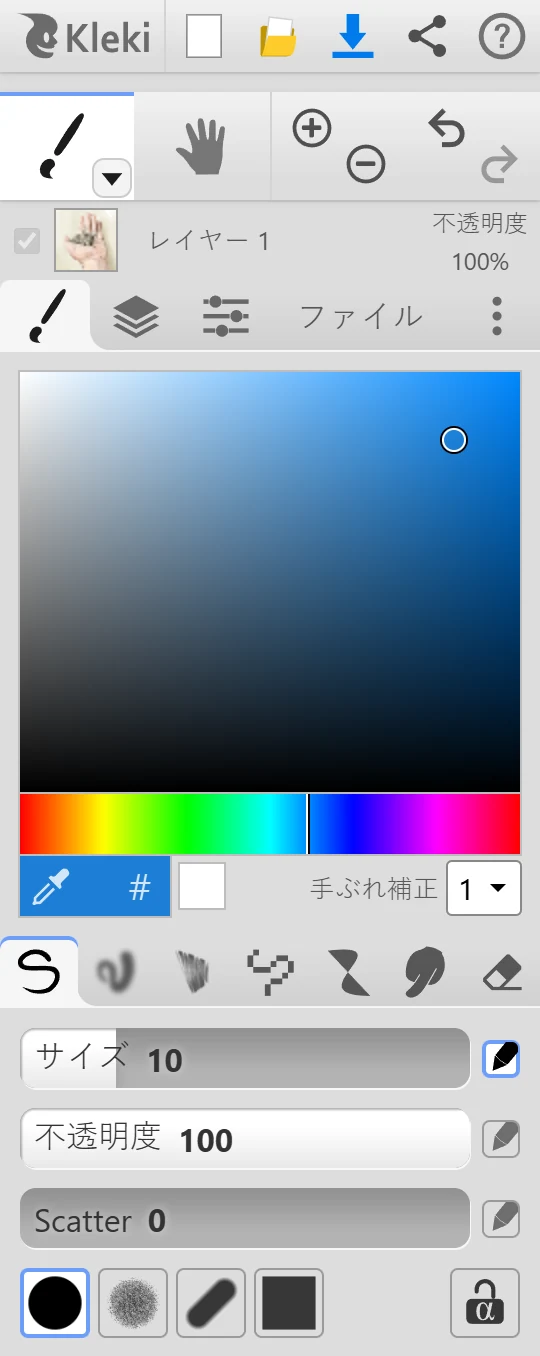
ブラシの種類
Section titled “ブラシの種類”| ブラシ | 向いている用途 |
|---|---|
 ペン ペン | ラフ、ペン入れ、お絵描き全般。 |
 水彩 水彩 | 水彩のような雰囲気で塗る。色同士がにじみ合います。 |
 スケッチ スケッチ | ラフなスケッチ。近くのストロークの間に細い線を加えます。 |
 ピクセル ピクセル | ふちのくっきりしたドット絵やパターン。 |
 ケミー ケミー | 対称的で抽象的な形。 |
 指先ツール 指先ツール | すでに塗った絵の具をこすって伸ばしたり、なじませたりする。 |
 消しゴム 消しゴム | 消す。 |
- ペン先:円、チョーク(質感あり)、カリグラフィー(平らなペン先のマーカーのような線)、角。
- サイズ、不透明度、Scatter。Scatterは、スプレーのようにストロークの周りに絵の具を散らします。
- サイズ、不透明度、水分量。水分量は、濡れた絵の具のように、自分の色とレイヤー上にすでにある色がどれだけ混ざるかを決めます。
- サイズ、不透明度、水分量、スケール。スケールは、どのくらい離れたストロークまでつなげるかを決めます。
- お絵描きアプリHarmonyから着想を得ています。
- サイズと不透明度、そして円か角の形。
- パターン:ベタ塗り、ディザパターン、線、市松模様など。
- New Patternで自分のパターンを描けます。自作のパターンを編集するには、そのパターンを選んでからもう一度クリックします。
ズームしたときにピクセルをくっきり表示するには、設定でAlways pixelated zoomをオンにします。
- 線を描くと、ケミーがそれを図形に変えます。塗り潰しは図形を塗りつぶし、線は輪郭を描きます。サイズのスライダーは線にだけ効きます。
- 左右対称と上下対称で、描いたものが鏡写しになります。
- グラデーションにすると、図形が自分の色から透明へ少しずつ変化します。
- サイズと不透明度。絵の具の上をドラッグすると、こすって伸ばせます。
- サイズと不透明度。Eを押すと消しゴムに切り替わります。
- 背景の透明化:一番下のレイヤーでは、紙の上で消すときのように、消しゴムは通常白で塗ります。これをオンにすると、代わりに透明に消せます。ほかのレイヤーでは、消しゴムは常に透明に消します。
ピクセルとケミーには、専用の 消しゴムの切り替え(Shift + E)もあります。
筆圧に対応したスタイラスで描く場合、 ペンのアイコンが付いたスライダーは筆圧に反応させられます。アイコンをクリックすると、その設定の筆圧のオン・オフを切り替えられます。初期設定では、筆圧はサイズに効きます。スケッチとケミーは筆圧を使いません。入力デバイスを参照してください。
透明部分の保護
Section titled “透明部分の保護” 透明部分(南京錠のアイコン)をオンにすると、レイヤー上ですでに塗られている部分にだけ描けます。何もない部分は空のままです。線画の色を変えたり、形からはみ出さずに内側に影を塗ったりするのに使います。
ほとんどのブラシのほか、グラデーションと図形ツールにもあります。より柔軟に制御したい場合は、クリッピングマスクを使います。
- Shift + クリックで、前のストロークの終点からクリックした位置まで直線を描きます。続けてShiftを押しながらクリックすると、線をつなげられます。
- Shift + ドラッグで、ストロークを水平または垂直にまっすぐ保てます。
プレビューを見ながら好きな角度で線を引くには、図形ツールの線を使います。
ブラシサイズとブラシの切り替え
Section titled “ブラシサイズとブラシの切り替え”- [と]でブラシを小さく・大きくします。
- Bで最後に使ったブラシに戻ります。続けて押すと、ブラシが順番に切り替わります。
- スライダーには、ダブルクリックで数値を入力するなどの便利な操作があります。ショートカットを参照してください。
何かを選択している場合、ブラシは選択範囲の内側にだけ描きます。