
レイヤー
レイヤーを使うと、ラフ、線画、色塗りなど、絵の各部分を分けておけます。そうすれば、ほかの部分に触れずに1つの部分だけを変更できます。 レイヤータブを開くと、レイヤーが表示されます。
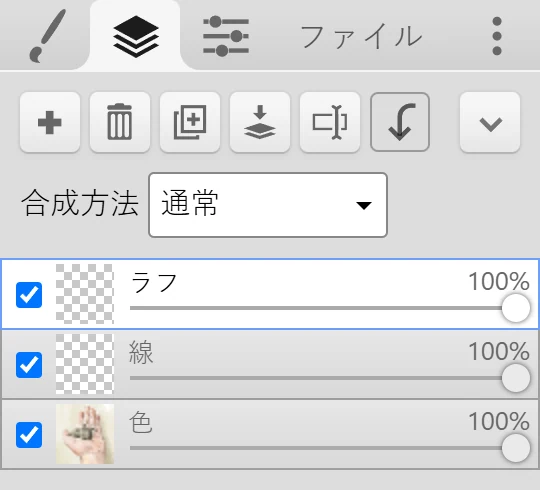
レイヤーパネル
Section titled “レイヤーパネル”上部のボタンは、アクティブレイヤーに対して働きます。
| ボタン | 機能 |
|---|---|
 新規 新規 | アクティブレイヤーの上に空のレイヤーを追加します。 |
 削除 削除 | アクティブレイヤーを削除します。 |
 複製 複製 | アクティブレイヤーをコピーします。 |
 下のレイヤーと結合 下のレイヤーと結合 | アクティブレイヤーを、その下のレイヤーと結合します。 |
 リネーム リネーム | アクティブレイヤーの名前を変更します。 |
 Clipping Mask Clipping Mask | アクティブレイヤーを下のレイヤーでクリッピングします。クリッピングマスクを参照してください。 |
 More More | Clear layer、Advanced merge、Merge allのメニューを開きます。 |
一覧の各レイヤーには、表示のチェックボックス、サムネイル、名前、不透明度スライダーがあります。レイヤーをクリックすると、そのレイヤーがアクティブレイヤーになります。ほとんどのツールやフィルターは、アクティブレイヤーだけを変更します。
合成方法のドロップダウンで、アクティブレイヤーの合成方法を設定します。
並べ替えと名前の変更
Section titled “並べ替えと名前の変更”- 一覧でレイヤーを上下にドラッグすると、順番を変えられます。一覧の上にあるレイヤーほど手前に描かれます。
- レイヤー名をダブルクリックするかリネームをクリックすると、名前を変更できます。ダイアログには、ラフ、線、色などのよく使う名前が候補として表示されます。
不透明度と合成方法
Section titled “不透明度と合成方法”不透明度スライダーは、ピクセルを変えずにレイヤー全体を透明にしていきます。いつでも元に戻せます。
合成方法は、レイヤーをその下のレイヤーとどう混ぜるかを決めます。Klekiには16種類あります:通常、比較(暗)、乗算、焼き込み、比較(明)、スクリーン、覆い焼き、オーバーレイ、ソフトライト、ハードライト、差の絶対値、除外、色相、彩度、カラー、輝度。
よくある使い方:
- 乗算は暗くします。影に使ったり、白い紙に描いた線画のレイヤーに設定して白を消したりできます。
- スクリーンと覆い焼きは明るくします。ハイライトや光の表現に使います。
- オーバーレイとソフトライトは、コントラストや色味を加えます。
- カラーは、下のレイヤーの明暗を保ったまま色を変えます。
一番下のレイヤーは背景
Section titled “一番下のレイヤーは背景”一番下のレイヤーは紙のように働きます。一番下のレイヤーでは:
- 消しゴムは、透明に消すのではなく白で塗ります。
- Clear layer(およびDeleteやBackspace)は、塗られたピクセルを白にします。
本当に透明にするには、消しゴムの設定で背景の透明化をオンにします。オンにすると、消しゴムとClear layerで一番下のレイヤーが透明になります。背景が透明な新規画像を作ることもできます。そのあと、PNGで保存します。背景を透明にするには?を参照してください。
レイヤーの結合
Section titled “レイヤーの結合”- 下のレイヤーと結合は、アクティブレイヤーの不透明度と合成方法を使って、アクティブレイヤーをその下のレイヤーと結合します。一番下のレイヤーでは使えません。
- Merge all(Moreの中)は、すべてのレイヤーを1枚に統合します。
- Advanced merge(Moreの中、またはCtrl + Shift + E)は、レイヤー結合ダイアログを開きます。合成方法を選び、プレビューを確認してから結合します。←と→でモードを切り替えられます。
Advanced mergeの最初のモードは、そのレイヤー自身の合成方法です。ほかのモードはコンポジット演算です。
| モード | 結果 |
|---|---|
| source-in | 下のレイヤーにピクセルがある部分だけ、上のレイヤーを残します。下のレイヤー自体のピクセルは消えます。 |
| source-out | 下のレイヤーが空の部分だけ、上のレイヤーを残します。 |
| source-atop | 上のレイヤーを、下のレイヤーのピクセルの上にだけ描きます。クリッピングマスクをかけてから結合するのと同じです。 |
| destination-in | 上のレイヤーにピクセルがある部分だけ、下のレイヤーを残します。ステンシル(型紙)のような働きです。 |
| destination-out | 下のレイヤーから、上のレイヤーの形を切り抜きます。 |
| destination-atop | 上のレイヤーにピクセルがある部分だけ下のレイヤーを残し、その後ろに上のレイヤーが見えます。 |
| xor | 2つのレイヤーが重なっていない部分だけを残します。 |
レイヤー数の上限
Section titled “レイヤー数の上限”1枚の画像に使えるレイヤーは16枚までです。上限に達したら、レイヤーを結合して空きを作ります。制限を参照してください。
保存したファイルでのレイヤー
Section titled “保存したファイルでのレイヤー”- PSDは、レイヤーの名前、表示・非表示、不透明度、合成方法、クリッピングマスクを保持します。
- PNGとJPGは、すべてを1枚の画像に統合します。
- レイヤー (PNG)は、各レイヤーを個別のPNGファイルとして保存します。
詳しくはファイル形式を参照してください。