
編集タブ:フィルターと色調補正
 編集タブには、Klekiのフィルターと色調補正がまとまっています。上部にはコピーとPasteがあります。その下に、フィルターが3つのグループに分かれて並んでいます。
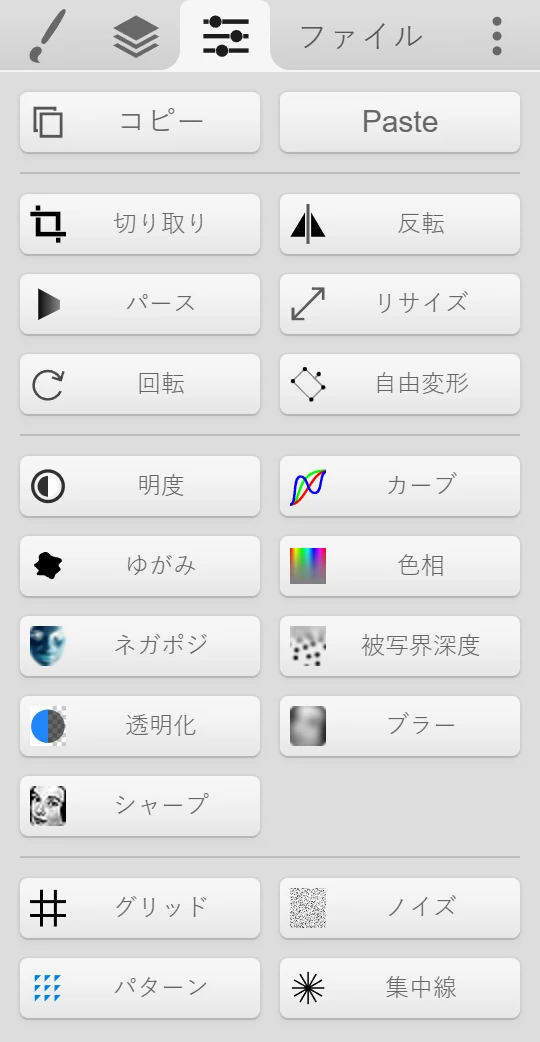
ほとんどのフィルターは、アクティブレイヤーだけを変更します。画像全体を変更するフィルターは、下の説明にそう書いてあります。ほとんどのダイアログにはプレビューがあり、適用する前に結果を確認できます。
コピーと貼り付け
Section titled “コピーと貼り付け” コピーは、クリップボードにコピーダイアログを開きます。何かを選択している場合、Mask unselectedで選択範囲だけをコピーできます。ダイアログのコピーをクリックすると、クリップボードにコピーされます。ブラウザが画像を直接コピーできない場合は、プレビューを右クリックまたは長押しして、そこからコピーします。
- Pasteは、クリップボードから画像を読み込みます。画像の読み込みを参照してください。
Ctrl + Cでは、同じダイアログが切り取りのオプション付きで開きます。コピーしたい範囲をドラッグして切り取るか、切り取りますでキャンバス自体を切り取ります。
サイズと変形
Section titled “サイズと変形”| フィルター | 機能 |
|---|---|
 切り取り 切り取り | 画像全体を切り取るか、周りに余白を追加します。プレビュー内でドラッグするか、余白を数値で入力します。塗り潰しで、新しい余白の色を選びます。 |
 反転 反転 | 左右または上下に反転します。画像全体なら画像、アクティブレイヤーならレイヤーを選びます。 |
 パース パース | 4つの角をドラッグして、アクティブレイヤーをゆがめます。 |
 リサイズ リサイズ | 画像全体のサイズを変更します。写真や絵にはスムーズを、ドット絵をくっきり保つにはピクセル化を選びます。 |
 回転 回転 | 画像全体を左または右に90°回転します。 |
 自由変形 自由変形 | アクティブレイヤーを正確な数値で移動、拡大縮小、回転、反転します。Select Toolを使えば、同じことを画面上で直接操作できます。 |
色とディテール
Section titled “色とディテール”| フィルター | 機能 |
|---|---|
 明度 明度 | 明るさとコントラストを変更します。 |
 カーブ カーブ | カーブで色調を調整します。全チャンネルをまとめて、または赤・緑・青を個別に調整できます。 |
 ゆがみ ゆがみ | 波のようなゆがみを加えます。 |
 色相 色相 | 色をずらしたり、彩度を上げ下げしたりします。 |
 ネガポジ ネガポジ | 色を反転します。すぐに適用されます。 |
 被写界深度 被写界深度 | 帯状の部分をくっきり残したまま上下をぼかし、ミニチュア風にします。 |
 透明化 透明化 | 明るさを透明度に変換します。輝度反転(初期設定)は白を透明にして、暗い線を残します。輝度はその逆です。Replace RGBを使うと、結果をたとえば黒などに色を変えられます。 |
 ブラー ブラー | レイヤーをぼかします。 |
 シャープ シャープ | シャープにします。 |
これらのフィルターは、アクティブレイヤーに新しく何かを描きます。
| フィルター | 機能 |
|---|---|
 グリッド グリッド | グリッドを描きます。 |
 ノイズ ノイズ | ノイズを加えます。 |
 パターン パターン | レイヤーの一部を、タイル状のパターンとして繰り返します。 |
 集中線 集中線 | 消失点から伸びるパースのガイド線を描きます。あとで非表示にできるように、専用のレイヤーに描きましょう。 |
フィルターと選択範囲
Section titled “フィルターと選択範囲”何かを選択している場合、色とディテールのフィルターのほとんどは、選択範囲だけを変更します。
フィルターが無効になっている
Section titled “フィルターが無効になっている”多くのフィルターには、グラフィックス用のブラウザ機能であるWebGLが必要です。ブラウザでWebGLが動かない場合、これらのフィルターはグレーアウトし、編集タブに「Features disabled because WebGL is failing.」と表示されます。
解決方法:
- ブラウザの設定で、ハードウェアアクセラレーションをオンにします。ChromeとEdgeでは、「使用可能な場合はグラフィック アクセラレーションを使用する」という内容の項目です。そのあと、ブラウザを再起動します。
- ブラウザとグラフィックドライバーを更新します。
- 別のブラウザを試します。