
画像の読み込み
読み込み方法
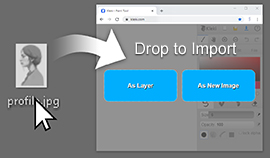
Section titled “読み込み方法”- ファイルをキャンバスにドラッグ&ドロップします。As LayerかAs New Imageの上にドロップします。
- 一番上の列かファイルタブにある
 配置をクリックします。
 - Ctrl + V(MacではCmd + V)か、編集タブのPasteで貼り付けます。
読み込みダイアログ
Section titled “読み込みダイアログ”- 画像の読み込みダイアログにプレビューが表示されます。プレビュー上をドラッグすると、読み込む前に画像を切り取れます。
- 今の絵に追加するならレイヤーとして、その画像で新しい画像を始めるなら画像としてを選びます。
- レイヤーとしてを選ぶと、2つ目のダイアログで配置を調整できます。ハンドルでドラッグや拡大縮小をするか、フィットや中央を使います。最後にOkをクリックします。
画像がキャンバスの最大サイズより大きい場合は、Klekiが縮小します。
Klekiは、ブラウザで開けるすべての画像と、PSDファイルを読み込めます。
- PNG、JPEG、WebPは常に使えます。
- GIFも使えますが、アニメーションGIFは最初のフレームだけが読み込まれます。
- BMP、SVG、AVIF、そしてSafariではHEICも、ブラウザが対応していれば使えます。
- PSDは、いくつかの制限付きで使えます。PSDファイルを参照してください。
Klekiに「サポートされていないファイル形式です」と表示された場合は、まずファイルをPNGに変換してください。
貼り付けられるものは3つあります。
- 画像:スクリーンショットや、ほかのアプリでコピーした画像など。読み込みダイアログが開きます。
- 画像へのリンク:ウェブサイトが許可している場合のみ使えます。何も起きない場合は、画像をダウンロードして、ファイルとして読み込んでください。
#ff8800のようなカラーコード:プライマリーカラーになります。