
選択範囲と変形
 Select Tool(選択ツール、L)には2つのモードがあり、タブの上部で切り替えます。
 Select:作業したい範囲を指定します。
 Transform:アクティブレイヤーの選択した部分を、移動、拡大縮小、回転、反転、ワープします。
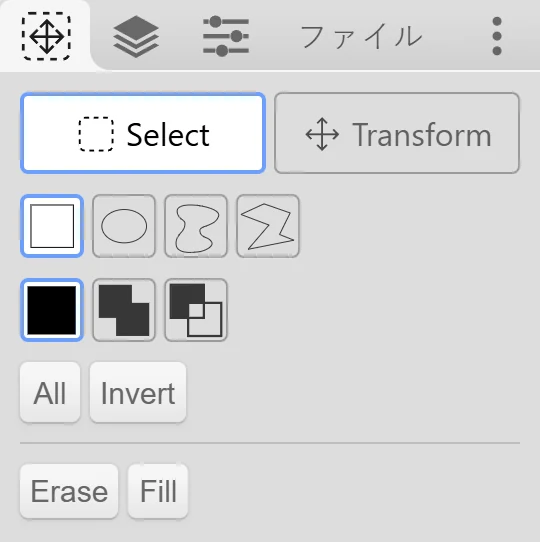
選択範囲を作る
Section titled “選択範囲を作る”形を選び、キャンバス上をドラッグします。
 矩形と
矩形と 楕円:角から角へドラッグします。ドラッグ中にShiftを押すと、正確な正方形や円になります。
 Lasso:輪郭をフリーハンドで描きます。
 Polygon:クリックして点を追加します。最初の点をクリックするか、ダブルクリック(ダブルタップ)すると形が閉じます。Escでキャンセルします。
新しい選択範囲を、既存の選択範囲とどう組み合わせるかを選びます: Replace、
 Add、
Add、 Subtract。Replaceモードでは、ドラッグを始めるときにキーを押しておく方法もあります。
- Shiftで選択範囲に追加します。
- Altで選択範囲から削除します。(Select Toolでは、Altで色を拾うことはできません。)
選択範囲の内側をドラッグすると、ピクセルは動かさずに輪郭だけを移動できます。ドラッグせずにクリックすると、選択が解除されます。
選択範囲のボタン
Section titled “選択範囲のボタン”- Allは、キャンバス全体を選択します。
- Invertは、選択部分と非選択部分を入れ替えます。
 Resetは、選択を解除します。
- Eraseは、アクティブレイヤーの選択範囲を消去します。
- Fillは、選択範囲をプライマリーカラーで塗りつぶします。
選択範囲があるときは、キャンバスの左下にアイコンが表示されます。クリックすると選択が解除されます。
選択範囲が影響するもの
Section titled “選択範囲が影響するもの”選択範囲があるとき、次の操作は選択した部分だけを変更します。
タブの上部で Transformに切り替えるか、もう一度Lを押します。Klekiはアクティブレイヤーの選択範囲を変形します。何も選択していなければ、レイヤー全体を変形します。
- 内側をドラッグすると移動します。ハンドルをドラッグすると、拡大縮小や回転ができます。
- 移動中にShiftを押すと、1方向に固定されます。回転中にShiftを押すと、45°刻みにスナップします。
- 矢印キー(← ↑ ↓ →)で1ピクセルずつ動かせます。
ボタンとオプション:
| 操作 | 機能 |
|---|---|
 Clone Clone | 現在の位置にコピーをスタンプします。元の画像はそのまま動かし続けられます。 |
| 反転 X / 反転 Y | 左右または上下に反転します。 |
| -90° / +90° | 90°ずつ回転します。 |
| 2× / ½× | サイズを2倍または半分にします。 |
| 中央 | キャンバスの中央に移動します。 |
 Warp Warp | ハンドルの代わりにグリッドで画像を曲げます。 |
| 縦横比 | 拡大縮小のときに縦横比を保ちます。 |
| スナップ | 回転と位置をスナップさせます。 |
| スムーズ / ピクセル化 | 拡大縮小してもピクセルのふちをくっきり保つには、ピクセル化を選びます。ドット絵などに。 |
| Move to layer: | 結果を別のレイヤーに移動します。 |
| 背景の透明化 | 一番下のレイヤーでのみ表示されます。移動したあとの元の場所を、透明にするか白にするかを決めます。 |
変形の確定とキャンセル
Section titled “変形の確定とキャンセル”- Enterで変形を確定します。
- Escで変形を取り消します。
- 別のツールに切り替えても確定されます。例外は手のひらツールです。手のひらツールに切り替えて表示を動かし、戻ってきてから変形を続けられます。
アクティブレイヤーの選択範囲が空の場合、Klekiは「Selected area on active layer is empty.」と表示します。正しいレイヤーがアクティブになっているか確認してください。
- レイヤー:変形と選択範囲は、アクティブレイヤーに対して働きます。
- 編集タブ:自由変形とパースは、フィルターとしても使えます。
- ショートカットキーとタッチ操作