
ツール
Klekiの画面はコンパクトなので、すぐには気づきにくいのですが、ブラシ以外にもツールがあります。ツールアイコンの横にある矢印をクリックするか、選択中のツールをもう一度クリックすると、ほかのツールの一覧が開きます。
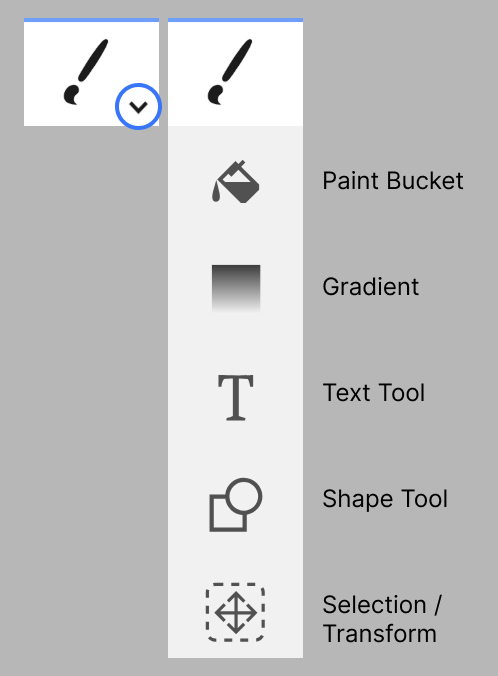
- バケツ
- グラデーション
- テキスト
- 図形
- Select Tool
| ツール | キー | 機能 |
|---|---|---|
 ブラシ ブラシ | B | 線を描いたり色を塗ったりします。消しゴムを含む7種類のブラシがあります。 |
 消しゴム 消しゴム | E | 消します。一番下のレイヤーでは、背景の透明化をオンにしない限り白で塗ります。 |
 バケツ バケツ | G | 範囲を色で塗りつぶします。 |
 グラデーション グラデーション | G | 色を透明へ少しずつ変化させます。 |
 テキスト テキスト | T | 文字を入れます。 |
 図形 図形 | U | 矩形、楕円、線を描きます。 |
 Select Tool Select Tool | L | 選択、移動、拡大縮小、回転、ワープ。 |
 手のひらツール 手のひらツール | H | 表示を移動します。 |
いくつかのキーは、もう一度押すと別の動作をします。
- Bを押すと、最後に使ったブラシに戻ります。すでにブラシを使っている場合は、次のブラシに切り替わります。
- Gを押すたびに、バケツとグラデーションが切り替わります。
- Lをもう一度押すと、Select ToolがSelectモードからTransformモードに切り替わります。
すべてのショートカットはショートカットキーとタッチ操作のページにあります。