
画面構成
Klekiの操作ボタンは、すべてキャンバスの横にある1つのパネルにまとまっています。ほとんどのボタンはアイコンです。マウスを重ねると、名前とキーボードショートカットが表示されます。
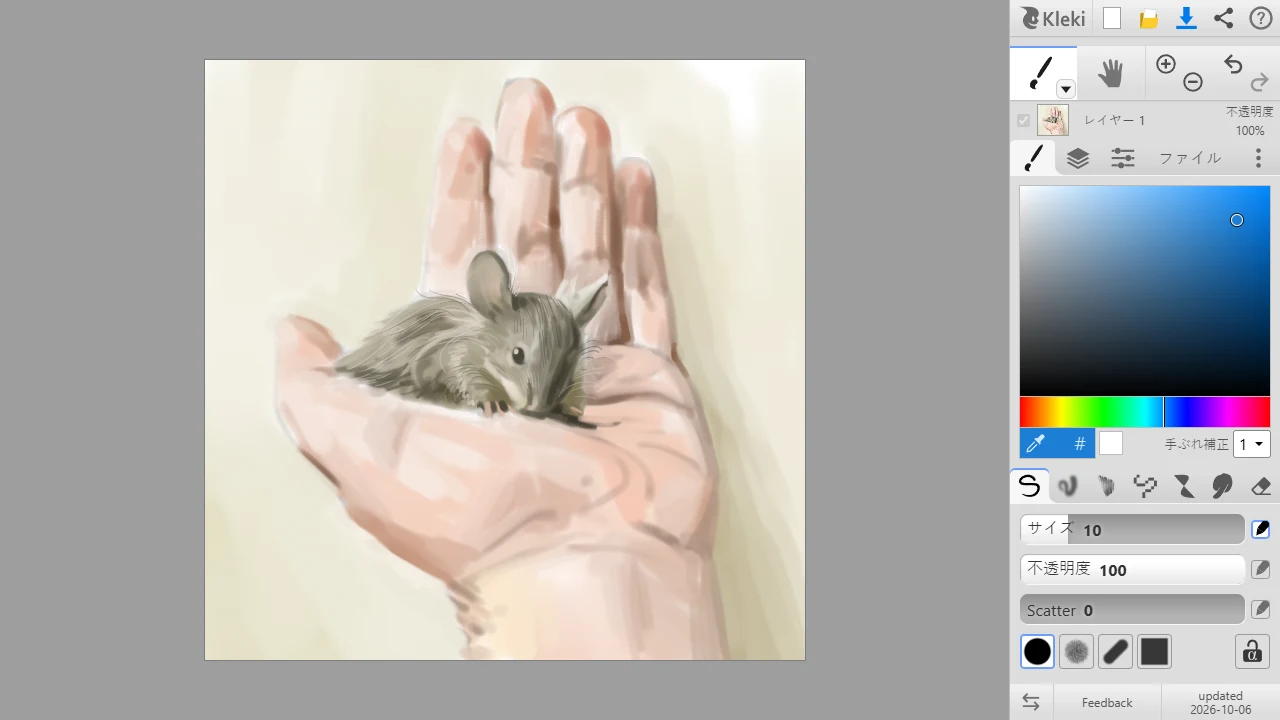
| ボタン | 機能 |
|---|---|
| Klekiのロゴ | Klekiのホームページを開きます。 |
 新規 新規 | 新しい画像を作成します。 |
 配置 配置 | 画像やPSDファイルを開きます。画像の読み込みを参照してください。 |
 保存 保存 | 画像をファイルとして保存します。作品の保存を参照してください。 |
 シェア シェア | ブラウザが対応していれば、画像をほかのアプリに送ります。共有を参照してください。 |
 ヘルプ ヘルプ | ヘルプを開きます。 |
 ブラシとその他のツール。ツールの横にある小さな矢印をクリックするか、選択中のツールをもう一度クリックすると、More Toolsの一覧が開きます。ツールを参照してください。
 手のひらツール(H):表示を移動します。
 ズームと
ズームと アンドゥ/リドゥ。
ブラシタブには、カラーピッカーと手ぶれ補正もあります。色と入力デバイスと手ぶれ補正を参照してください。
| タブ | 内容 |
|---|---|
| 最初のタブ | 選択中のツールの設定。アイコンはツールに合わせて変わります。 |
 レイヤー レイヤー | レイヤーの一覧とレイヤーのオプション。レイヤーを参照してください。 |
 編集 編集 | コピー、貼り付け、フィルター。編集タブを参照してください。 |
| ファイル | 新規作成、読み込み、保存、ブラウザストレージ、復元、アップロード、共有。 |
 設定 設定 | 言語、テーマなど。設定を参照してください。 |
パネルの一番下には、 左右切り替えと、更新履歴などのいくつかのリンクがあります。
モバイル表示
Section titled “モバイル表示”スマートフォンなどの小さな画面では、ツールパネルが場所を取ります。 表示/非表示をタップするとパネルを隠せます。するとKlekiは代わりにキャンバス上にコンパクトな操作ボタンを表示し、この選択を記憶します。
- 表示/非表示で、ツールパネル全体が元に戻ります。
- 色の丸をタップするとカラーピッカーが開きます。
 スポイトでキャンバスから色を拾えます。
 - ツールボタンで、好きなブラシやツールを選べます。
 ブラシ / 消しゴムで、ブラシと消しゴムを切り替えます。
- ブラシのサイズと不透明度のスライダー。
- アンドゥとリドゥ。2本指でタップしてもアンドゥ、3本指でタップするとリドゥできます。
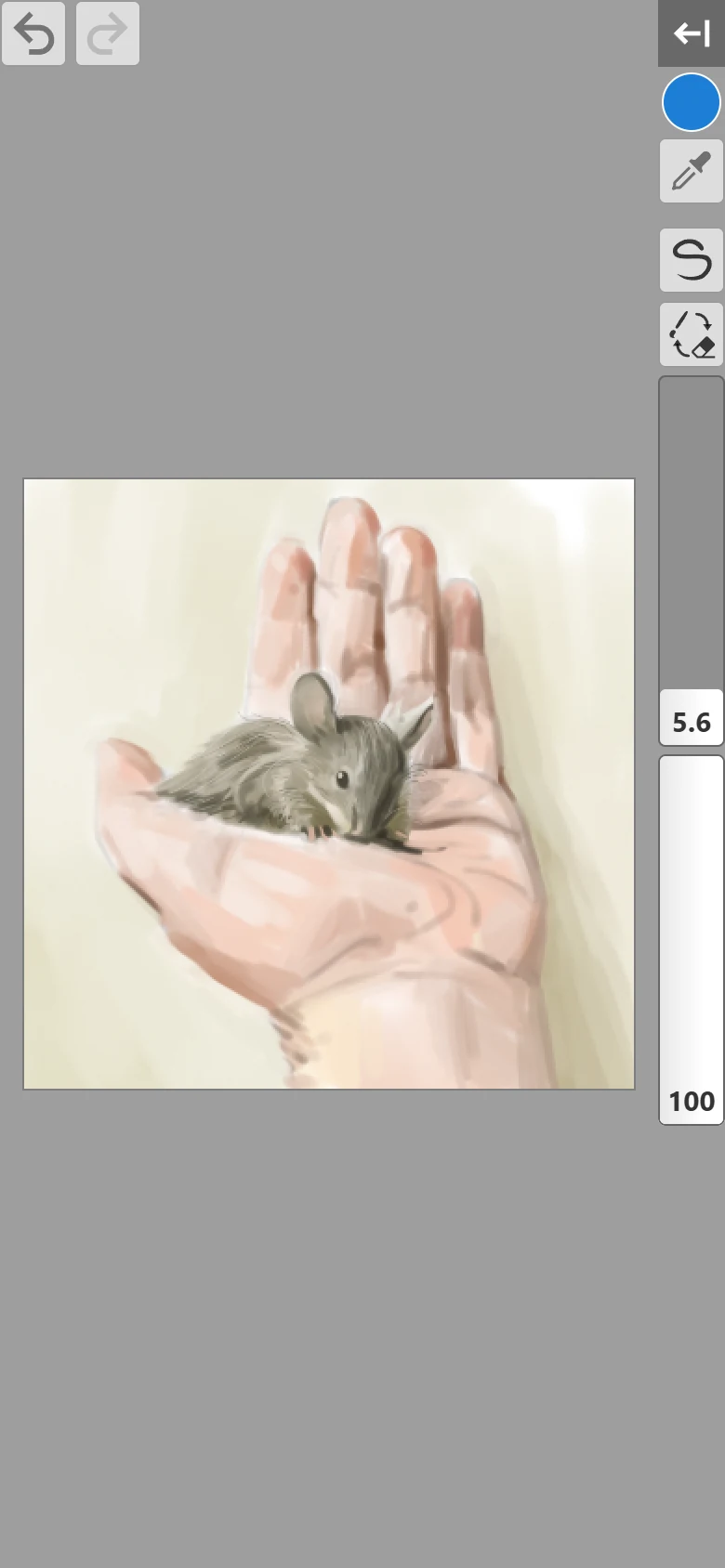
すべてのタッチ操作はショートカットキーとタッチ操作を参照してください。
キャンバスではなくページ全体を誤ってズームしてしまうと、Klekiは「ダブルタップまたはピンチインしてブラウザのズームをリセットしてください。」と表示します。
左利きで使う
Section titled “左利きで使う”パネルの一番下、または設定にある 左右切り替えをクリックすると、パネルが反対側に移動します。Klekiはこの選択を記憶します。