Macでは、Ctrlの代わりにCmdを使います。Klekiのツールチップにも、各ツールのキーが表示されます。
動画:ショートカット(9:49)
| ツール | ショートカット |
|---|
| ブラシ。もう一度押すと次のブラシに切り替え | B |
| 消しゴム | E |
| ピクセルとケミーのブラシの消しゴムを切り替え | Shift + E |
| バケツ。もう一度押すとグラデーション | G |
| テキスト | T |
| 図形 | U |
| Select Tool。もう一度押すとTransform | L |
| 手のひらツール | H |
キーやボタンを押している間だけ、一時的に別のツールに切り替わります。離すと元のツールに戻ります。
| 操作 | ショートカット |
|---|
| スポイト | Altを押し続ける、またはマウスの右ボタン |
| 表示の移動 | Spaceを押し続ける、またはマウスの中ボタン |
| ズーム | Zを押しながら左右にドラッグ |
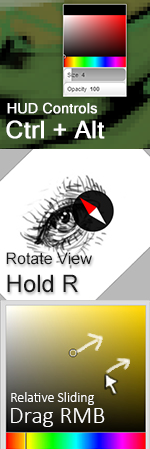
| 表示の回転 | Rを押しながらドラッグ。Shiftも押すとスナップ |
| HUDカラーピッカー、サイズ、不透明度 | Ctrl + Altを押し続ける |
Select Toolでは、Altは色を拾う代わりに、選択範囲からの削除になります。
| 操作 | ショートカット |
|---|
| 表示の移動 | ← ↑ ↓ → |
| ズームイン / ズームアウト | + / -、またはマウスホイール |
| 細かくズーム | Shiftを押しながら+ / -またはマウスホイール |
| 15°回転 | Rを押しながら←または→ |
| 回転をリセット | R + ↑ |
| 表示を反転 | M |
| 全体表示 | Home、または手のひらツールでダブルクリック |
| 2倍にズーム(全体表示のとき) | 手のひらツールでダブルクリック |
| 表示をリセット | End |
詳しくはキャンバスの表示操作へ。
| 操作 | ショートカット |
|---|
| アンドゥ | Ctrl + Z |
| リドゥ | Ctrl + Y、またはCtrl + Shift + Z |
| ブラシサイズを小さく / 大きく | [ / ] |
| プライマリーカラーとセカンダリーカラーを入れ替え | X |
| レイヤーまたは選択範囲をプライマリーカラーで塗りつぶす | Enter |
| レイヤーまたは選択範囲を消去 | DeleteまたはBackspace |
| 変形を確定 | Enter |
| 変形を取り消す | Esc |
| Advanced merge | Ctrl + Shift + E |
| 「クリップボードにコピー」ダイアログを開く | Ctrl + C |
| 画像、画像のリンク、#で始まるカラーコードを貼り付け | Ctrl + V |
一番下のレイヤーでは、消しゴムの背景の透明化がオンでない限り、消去すると白で塗られます。レイヤーを参照してください。
Ctrl + Aでは、すべてを選択できません。Select ToolのAllを使ってください。
| 操作 | ショートカット |
|---|
| 現在の形式で保存 | Ctrl + S |
| ブラウザストレージに保管 | Ctrl + Shift + S |
Ctrl + Sでは、保存形式のドロップダウンで選んだ形式が使われます。作品の保存を参照してください。
| 操作 | ショートカット |
|---|
| 前のストロークの終点から直線を引く | Shiftを押しながらクリック |
| ストロークを水平または垂直に保つ | Shiftを押しながらドラッグ |
| 図形:正確な正方形や円 | Shiftを押し続ける |
| 図形:45°刻みの線 | Shiftを押し続ける |
| グラデーション:45°刻み | Shiftを押し続ける |
| 切り取り:両側を均等に変更 | Shiftを押し続ける |
| 操作 | ショートカット |
|---|
| 選択範囲に追加 | ドラッグを始めるときにShiftを押す |
| 選択範囲から削除 | ドラッグを始めるときにAltを押す |
| 正確な正方形や円 | ドラッグ中にShiftを押す |
| 選択範囲の輪郭を移動 | 選択範囲の内側をドラッグ。Shiftも押すと方向をまっすぐ保つ |
| 多角形を閉じる | 最初の点をクリック、またはダブルクリック |
| 多角形をキャンセル | Esc |
| 変形:1方向に移動 | ドラッグ中にShiftを押す |
| 変形:45°刻みで回転 | 回転中にShiftを押す |
| 変形:少しずつ動かす | ← ↑ ↓ →。Shiftも押すと大きく動く |
追加と削除のためのShiftとAltは、選択モードがReplaceのときに使えます。詳しくは選択範囲と変形へ。
| 操作 | ショートカット |
|---|
| 並べ替え | 一覧でレイヤーをドラッグ |
| 名前の変更 | レイヤー名をダブルクリック |
| Advanced mergeでモードを切り替え | ← / → |
| 操作 | ショートカット |
|---|
| 相対的に調整 | マウスの右ボタンでドラッグ、またはスクロール |
| 正確な値を入力 | スライダーをダブルクリックまたはダブルタップ |
| 細かく調整 | スライド中にポインターを上下に離す |
| 操作 | ジェスチャー |
|---|
| 表示の移動、ズーム、回転 | 2本指でドラッグ、ピンチ、ひねる |
| 全体表示(すでに全体表示のときは2倍にズーム) | 1本指でダブルタップ |
| アンドゥ | 2本指でタップ |
| リドゥ | 3本指でタップ |
| 誤ってズームしたページを元に戻す | ダブルタップ、またはピンチイン |
- Alt + Tab(MacではCmd + Tab)などで、いったん別のウィンドウに切り替えてから戻ります。OSがキーを離したことをブラウザに伝えず、Klekiがキーを押したままだと認識してしまうことがあります。ウィンドウを切り替えると、これがリセットされます。
- ブラウザの拡張機能が同じキーを使っていることがあります。ほとんどの拡張機能がオフになるプライベートウィンドウで試してください。
- システムによっては、Ctrl + AltがOSやキーボード配列に使われていて、HUDが開きません。
